
Để lấy Authorization và Project_ID cho quy trình tự động hoá n8n tạo Video với Google VEO 3.1 bạn thực hiện theo các thao tác dưới đây.
1. Project ID
Quy trình lấy Project ID với FLOW.
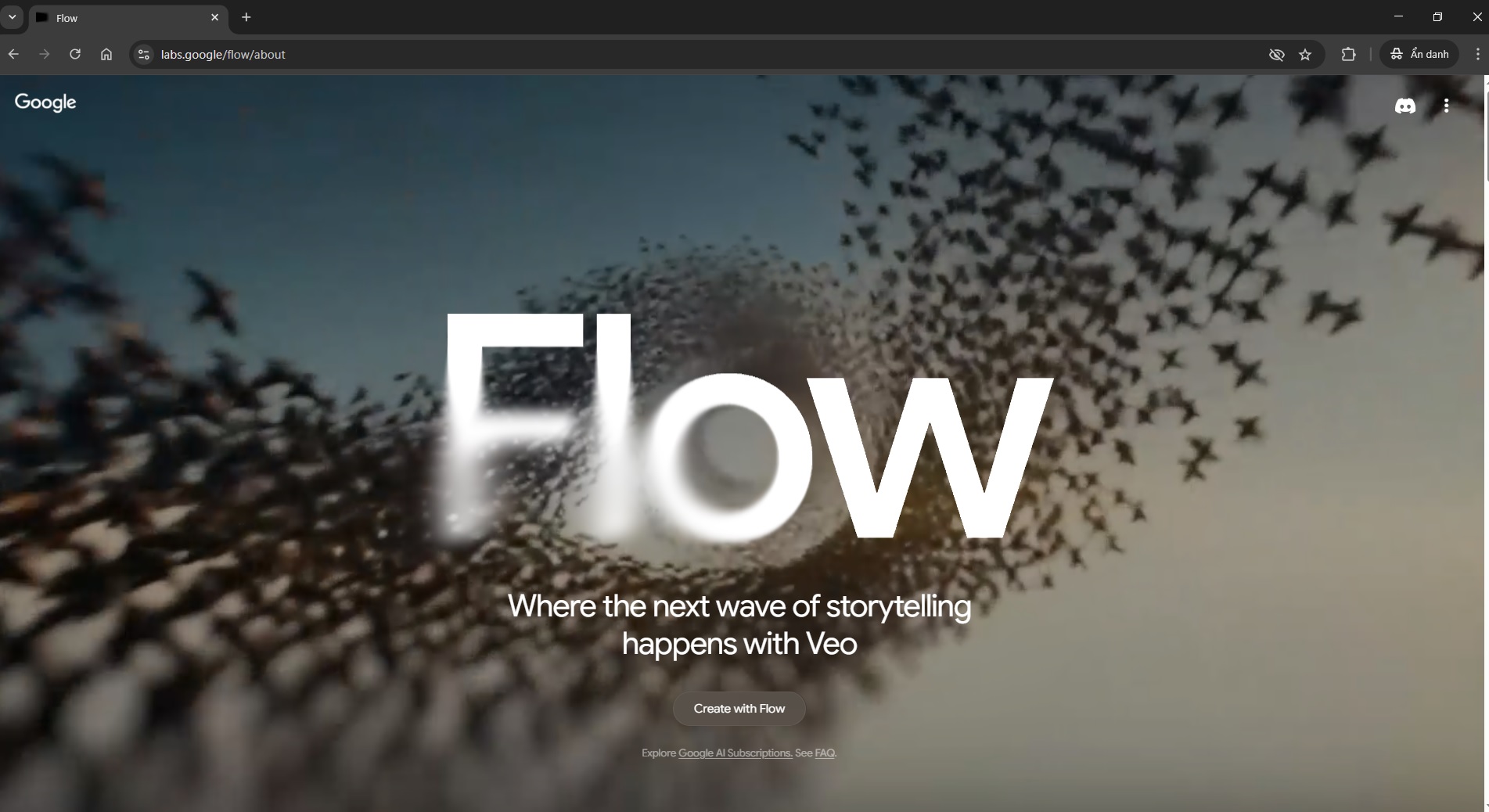
Truy cập công cụ Flow tạo video VEO 3 theo đường link:
https://labs.google/flow/about
Đăng nhập bằng tài khoản Gmail, để vào giao diện tạo Video Veo, chọn “+Dự án mới” để bắt đầu.
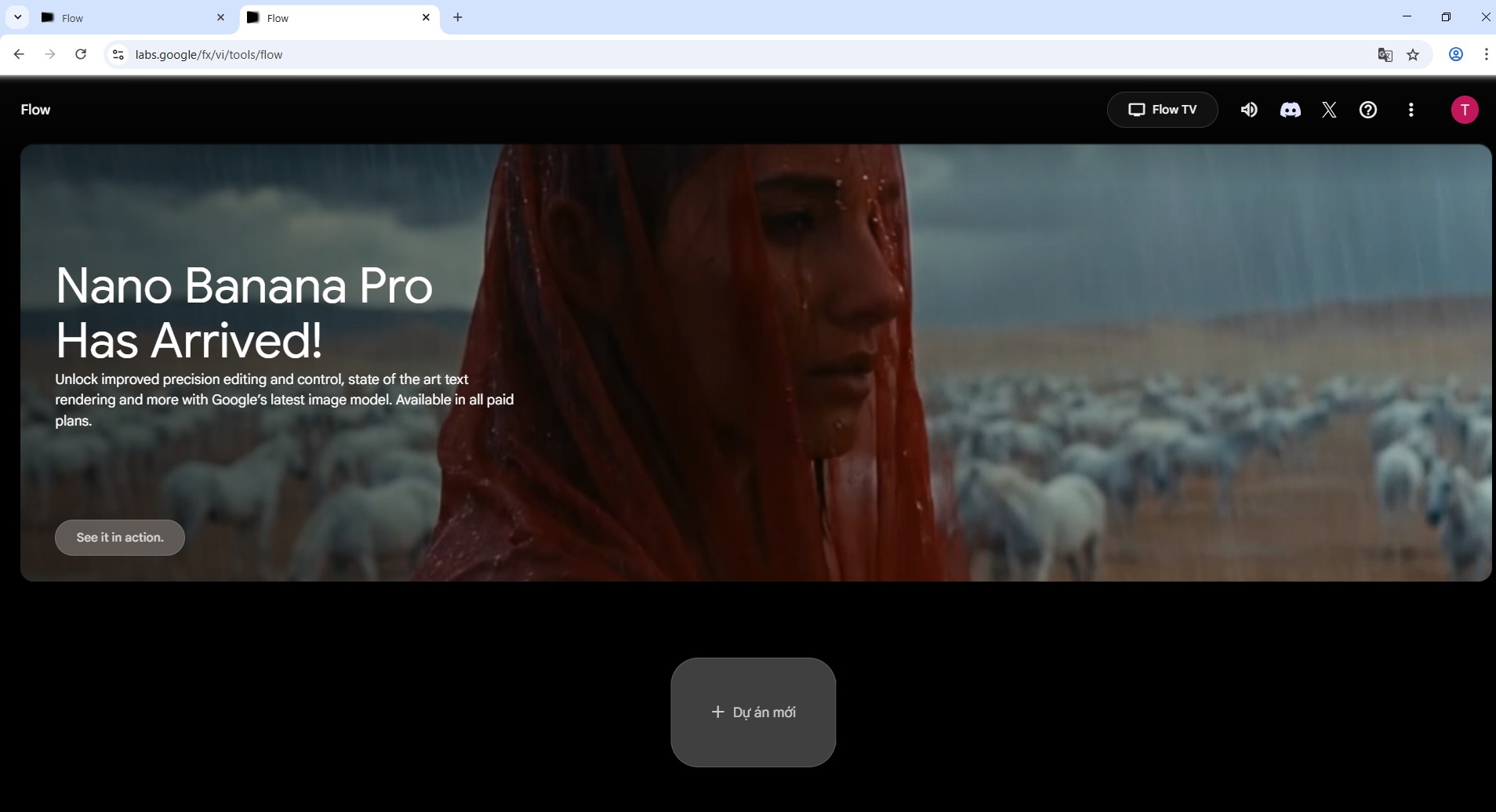
Giao diện tạo dự án FLOW sẽ như sau:
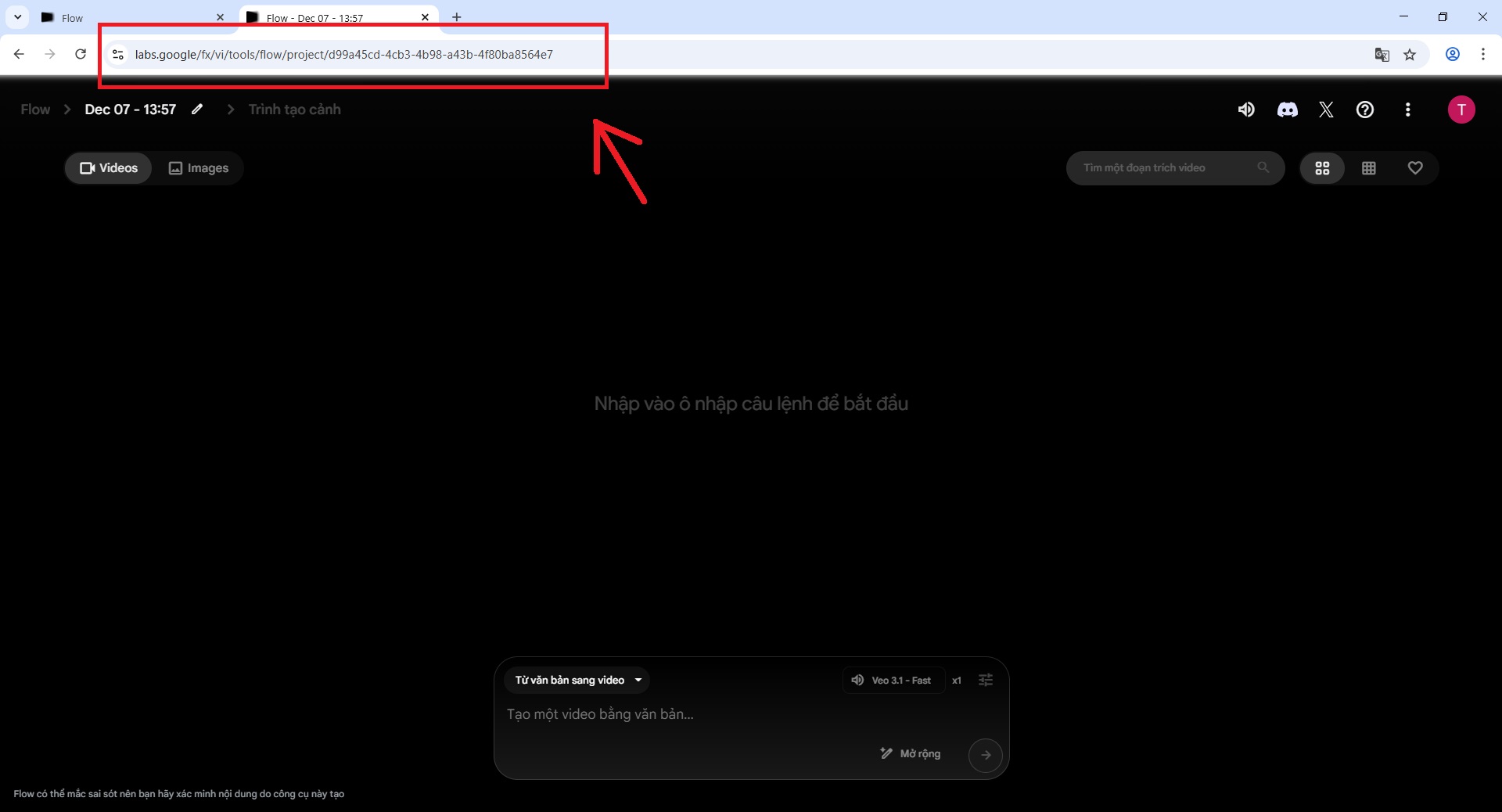
Lúc này các bạn hãy chú ý tới đường link mình khoanh đỏ có cấu trúc như sau:
https://labs.google/fx/vi/tools/flow/project/d99a45cd-4cb3-4b98-a43b-4f80ba8564e7
Đoạn mã: d99a45cd-4cb3-4b98-a43b-4f80ba8564e7 nằm cuối đường link chính là Project ID bạn cần lưu vào quy trình.
Quy trình lấy Project ID của Whisk Google.
Bước 1: Truy cập https://labs.google/fx/tools/whisk/project
Giao diện của whisk sau khi đăng nhập bằng gmail sẽ như sau:
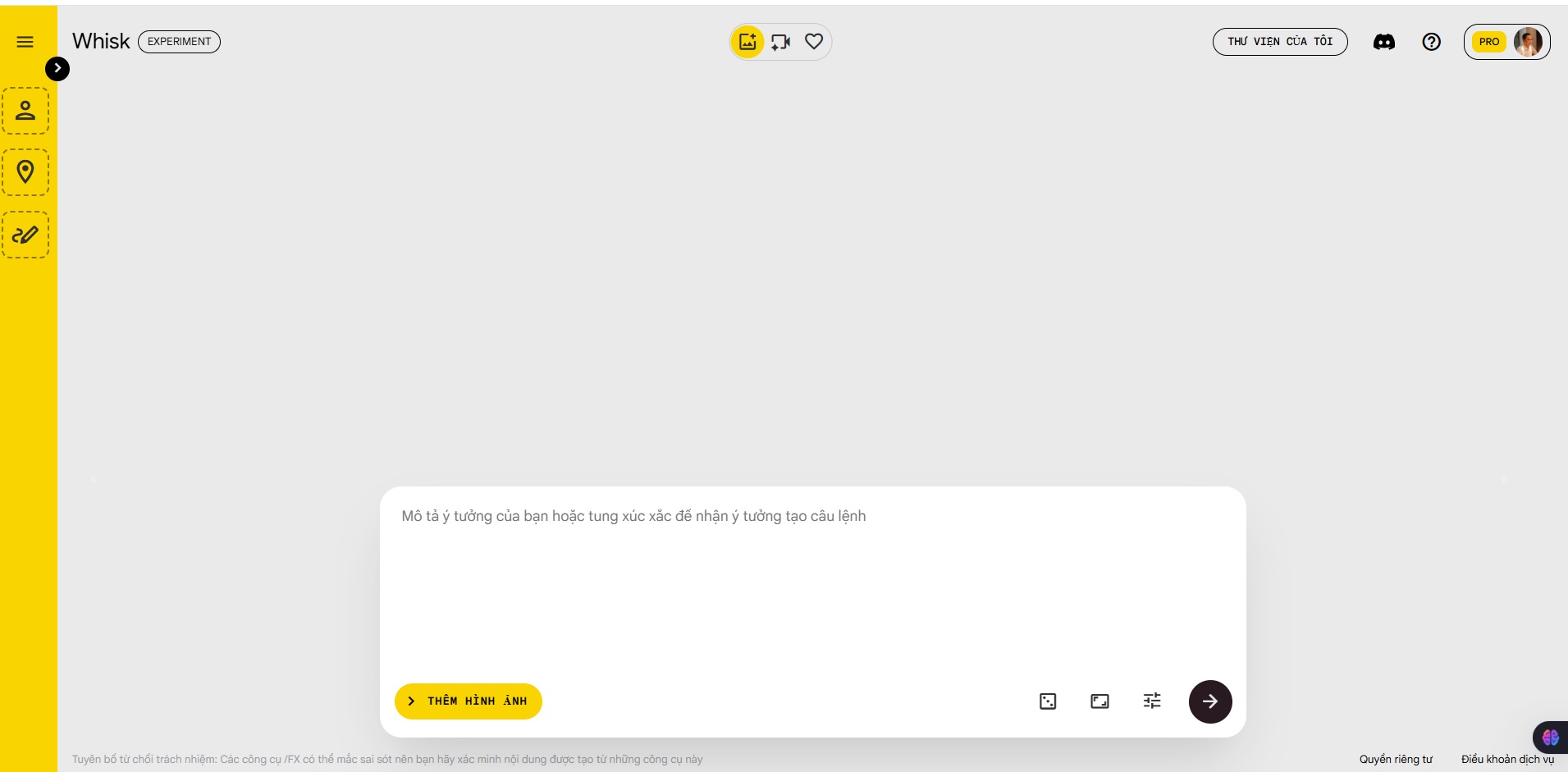
Sau khi đăng nhập xong bạn hãy tải lên 1 ảnh bằng cách: Bấm nút màu vàng THÊM HÌNH ẢNH
Thanh công cụ bên phía tay trái sẽ mở rộng ra, tại ô đầu tiên tải lên một hình ảnh bất kì hoặc nhập Prompt bất kì
Hình ảnh sẽ được tải/ tạo thành công, bạn sẽ thấy Project ID sẽ xuất hiện như ảnh mình khoanh đỏ dưới đây
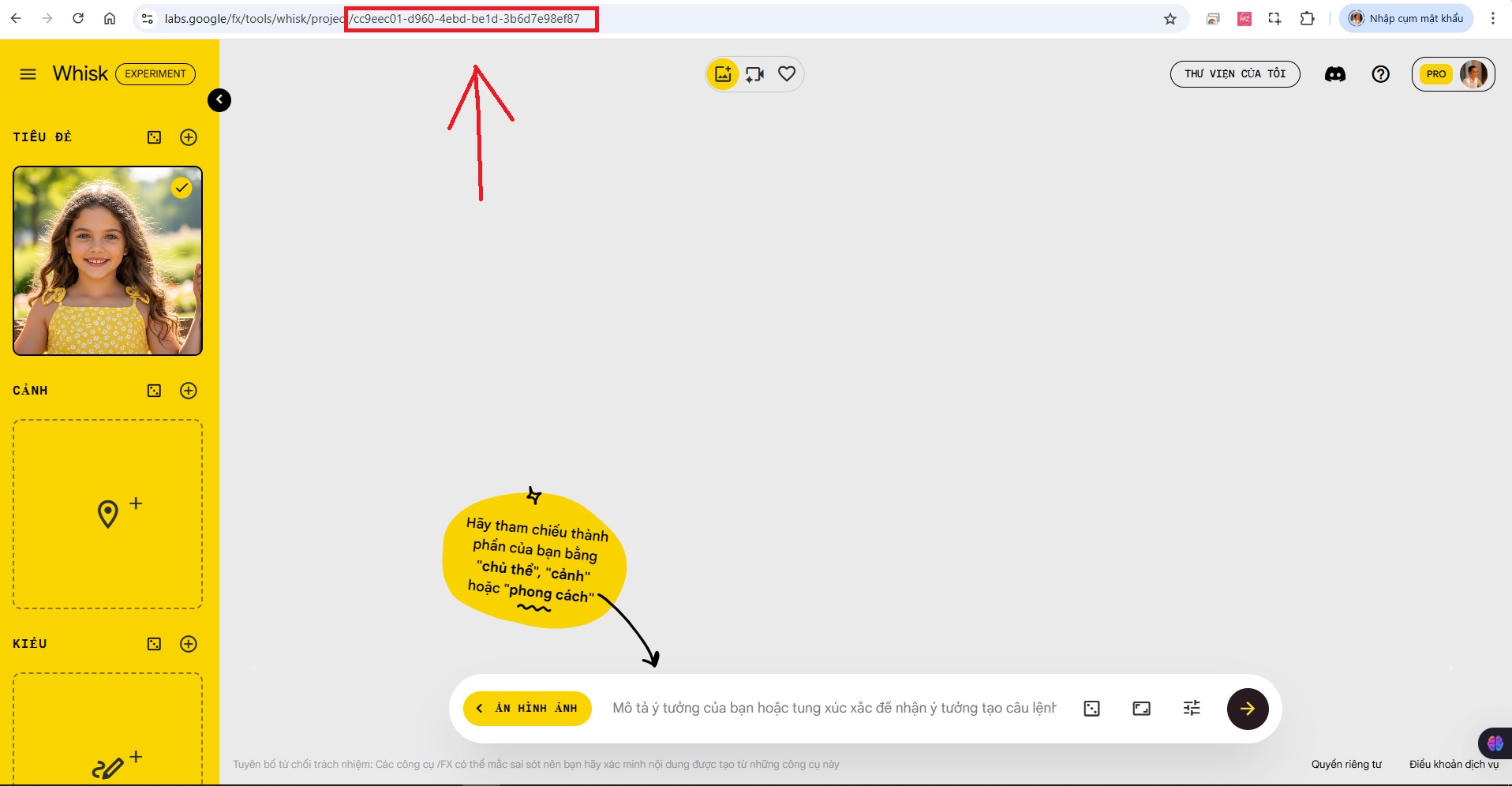
Lúc này các bạn hãy chú ý tới đường link mình khoanh đỏ có cấu trúc như sau:
https://labs.google/fx/tools/whisk/project/cc9eec01-d960-4ebd-be1d-3b6d7e98ef87
Đoạn mã: cc9eec01-d960-4ebd-be1d-3b6d7e98ef87 nằm cuối đường link chính là Project ID bạn cần lưu vào quy trình.
2. Lấy giá trị Authorization
Cách 1
Truy cập đường link: https://labs.google/fx/api/auth/session
Lưu ý đường link này được mở chung với tab có mở giao diện của Flow hoặc Whisk Google
Tab sẽ mở ra có giao diện của dòng code Json như dưới
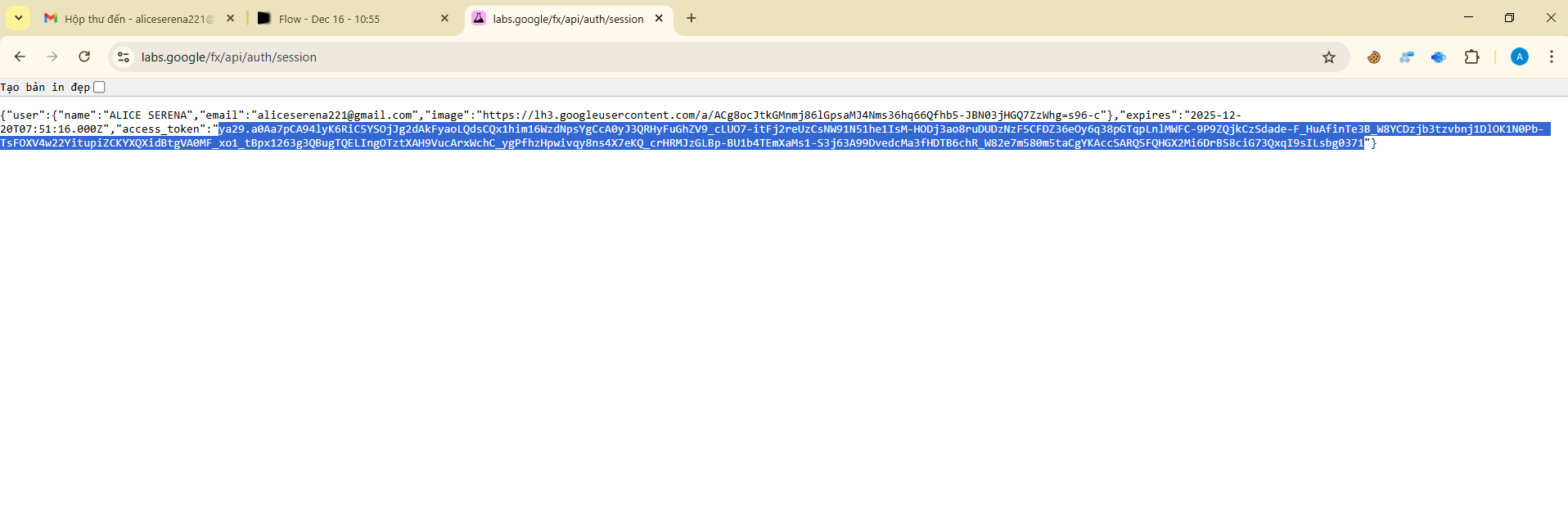
Toàn bộ phần mình bôi màu xanh chính là Authorization của Flow hoặc Whisk, bạn chỉ cần copy mã này và dán vào Authorization trong node HTTP request là có thể gọi được.
Lưu ý: với Authorization trong quy trình khi copy node Setup First thì chỉ lấy đoạn mã từ “ya29….” không chứa Bearer. Nếu bạn thử Authorization với node HTTP Request thì có cấu trúc: Bearer ya29…
Cách 2
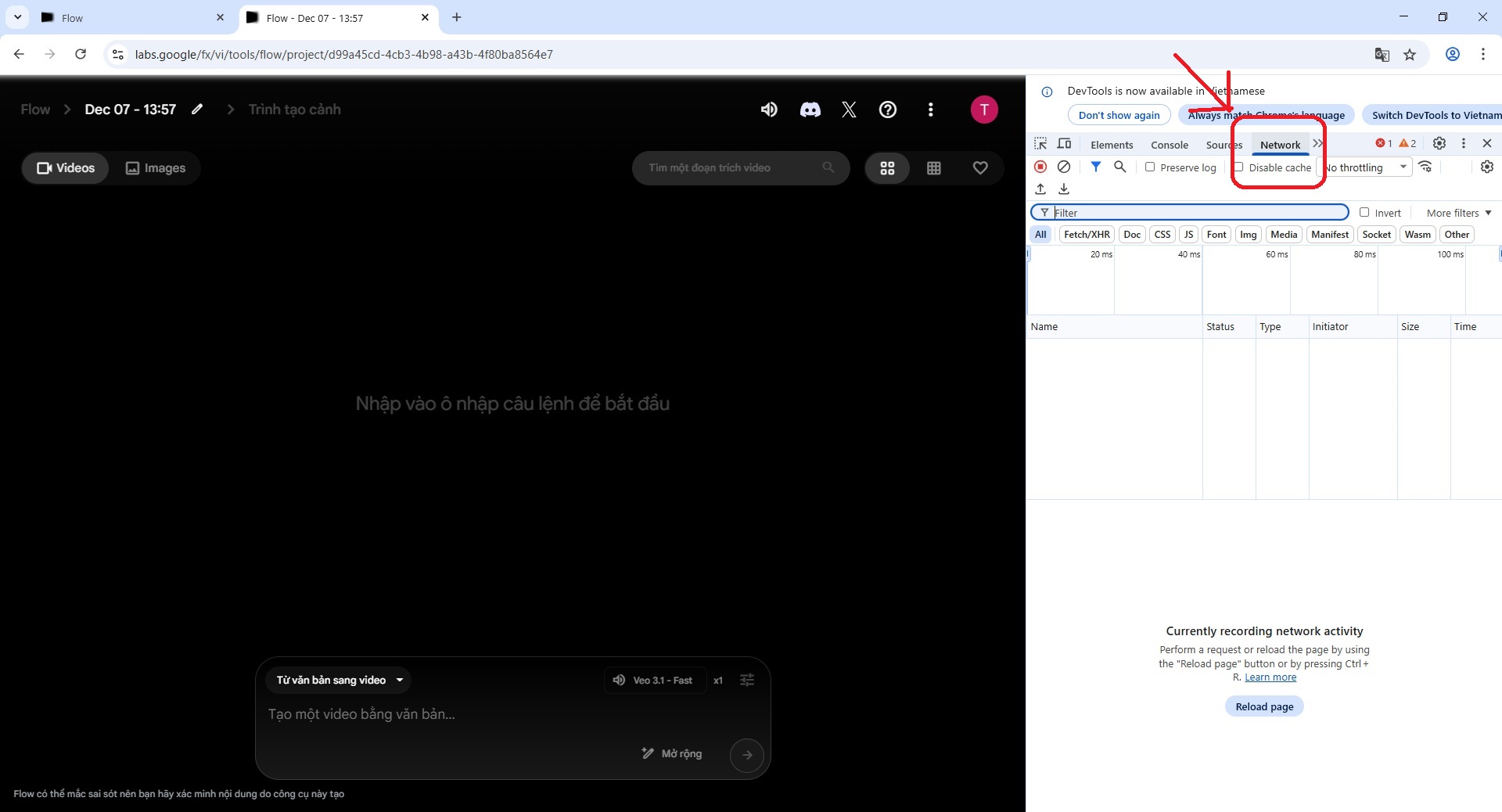
Để lấy mã Authorization trước tiên bạn bấm F12 trên bàn phím hoặc chuột phải vào trang chọn “Kiểm tra” (Inspect Element), hiển thị phần mã nguồn của trang web.
Bấm sang Tab Network như ảnh dưới.
Chọn: 1. “Tạo video từ các khung hình” để chuyển sang chế độ có thể tải ảnh lên trên dự án.
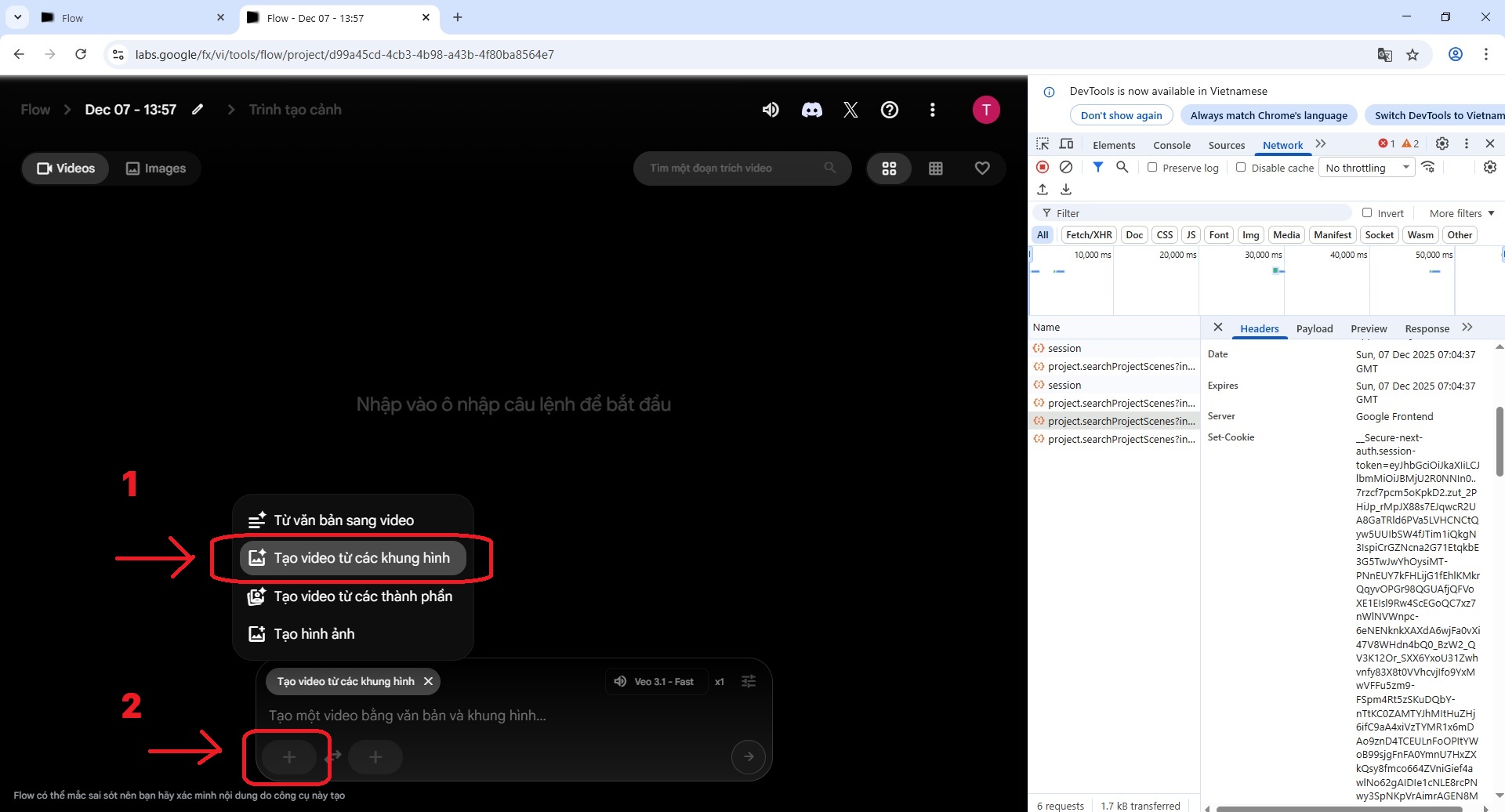
Sau đó bấm tải lên một hình ảnh bất kì, bạn sẽ thấy phần cột Name ở bên phải xuất hiện các đoạn mã thực thi như hình dưới
Tìm đến vị trí có tên v1:uploadUserImage và chọn vào tab Header
Bạn kéo xuống dưới sẽ thấy dòng Authorization bắt đầu bằng chữ Bearer … + <đoạn mã code>
Đây chính là Authorization bạn cần lấy trong quy trình tự động hoá tạo Video với Google VEO 3.1 và n8n

Sau đó hãy copy vào node Setup_first trong quy trình này để sử dụng (Chỉ copy từ ya29… – Không chứa Bearer)
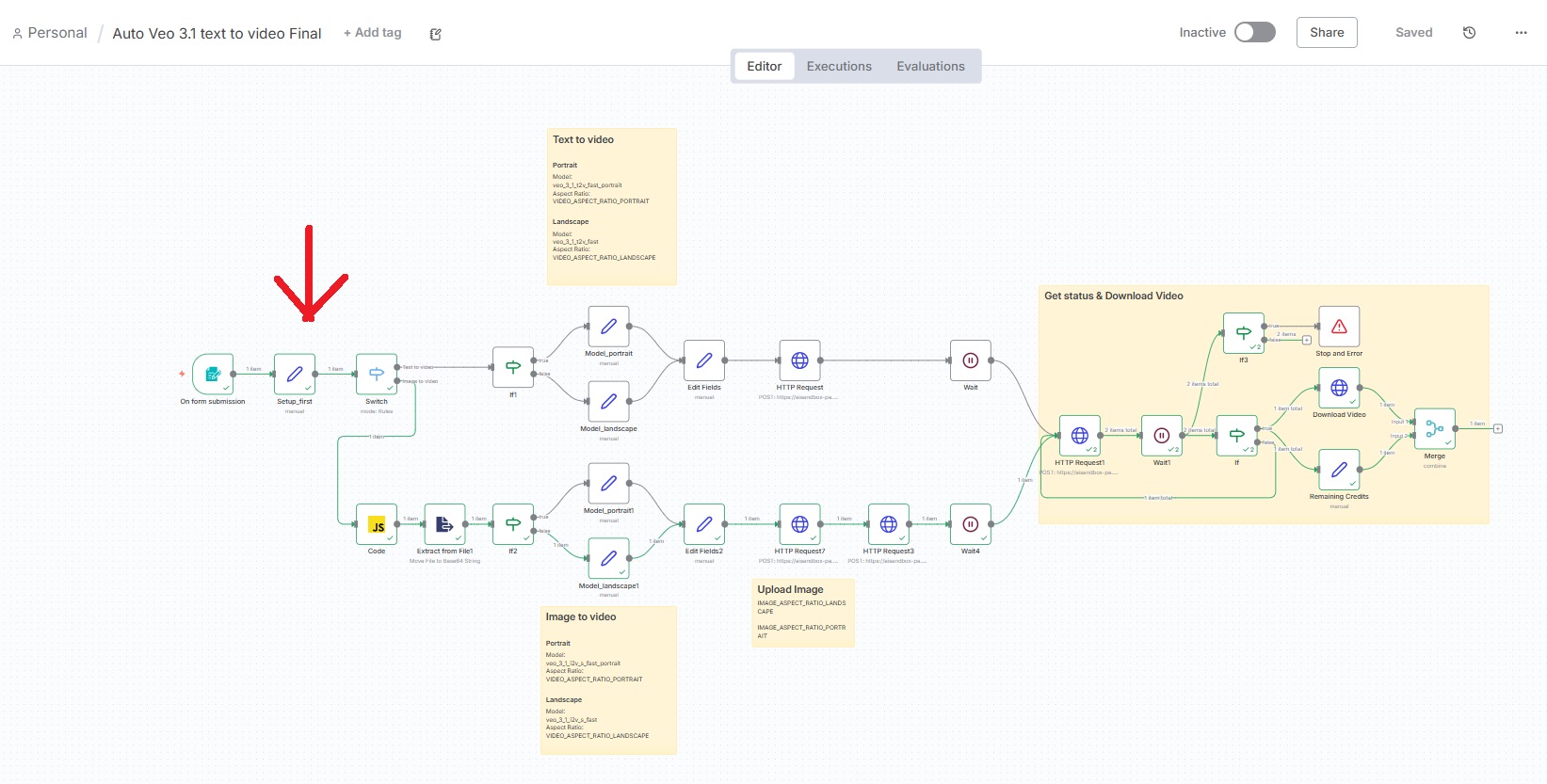
Lưu ý Authorization này có thời hạn thường là chỉ trong vòng 24h, do đó mỗi lần chạy bạn cần kiểm tra lại hoặc tạo mới để đảm bảo quy trình chạy ổn định.
Nếu bạn muốn đơn giản hơn để lưu trữ Authorization có thể cài extension trình duyệt và quản lý qua Google Sheet
Để tải quy trình hoàn chỉnh giúp bạn tạo video từ text và hình ảnh, bạn có thể truy cập Tại đây.
Module tạo video từ text (Prompt) được chia sẻ miễn phí Tại đây.