
Mô tả
- Update 28.09 – AI Pro Workflow V10.4 – Bản nâng cấp bổ sung thêm node chức năng Ai Agent và node Text, cập nhật giao diện tiếng Anh, tiếng Việt
- Bổ sung tham chiếu giọng nói + tham chiếu video trong chế độ refrerence ingredient to video (tạo video theo thành phần)
- Tối ưu và khắc phục lỗi.
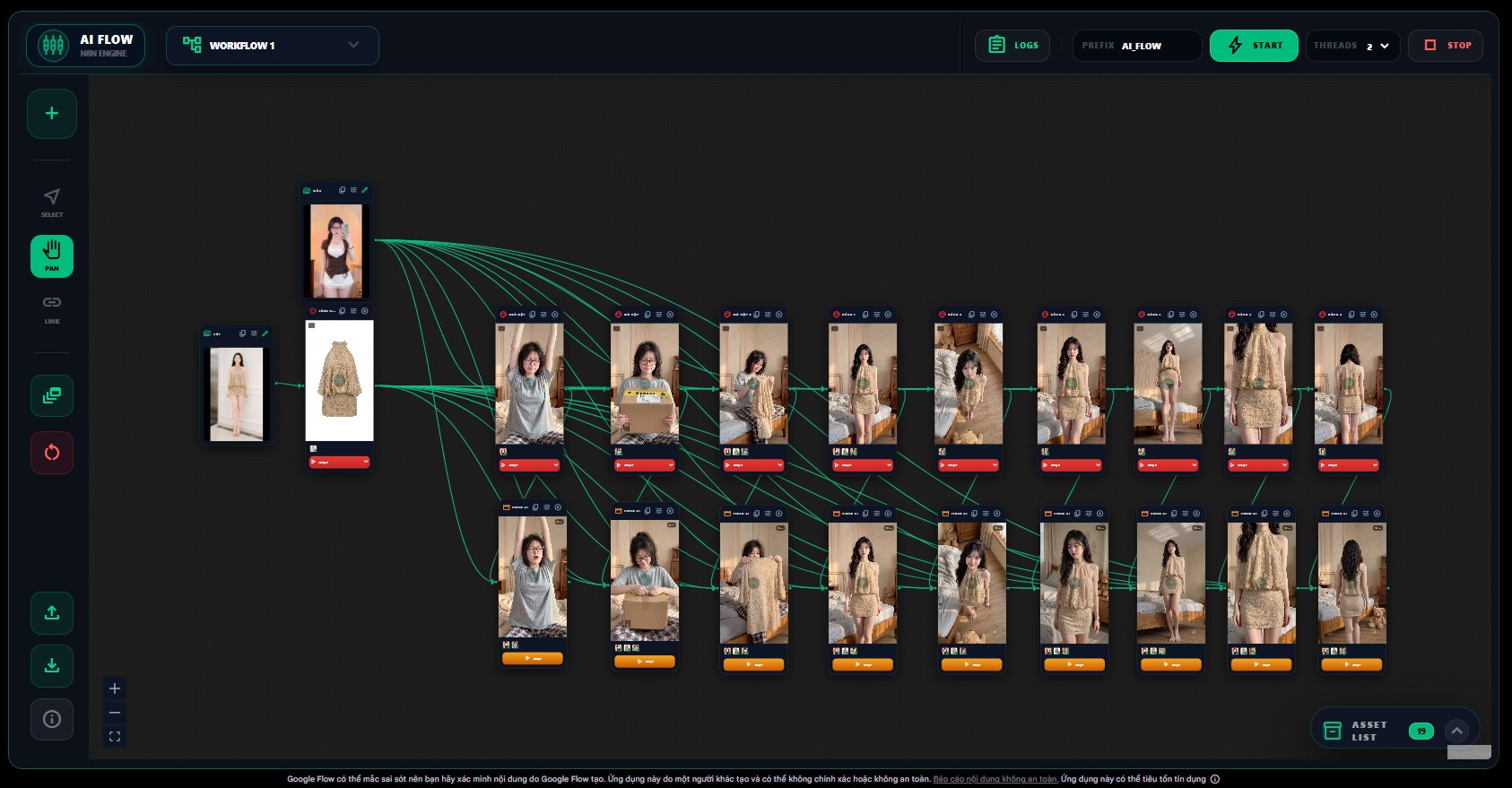
AI Pro Workflow là công cụ xây dựng quy trình tạo ảnh và video theo dạng node trực quan, hoạt động trực tiếp trên môi trường Google Flow.
Sản phẩm bao gồm Link App có quyền chỉnh sửa trong FLOW – Mua 1 lần sở hữu app vĩnh viễn
Link 20 quy trình mẫu nhập lên app sử dụng được ngay: Link quy trình thời trang, quy trình timeslape contruction, sao chép chuyển động…
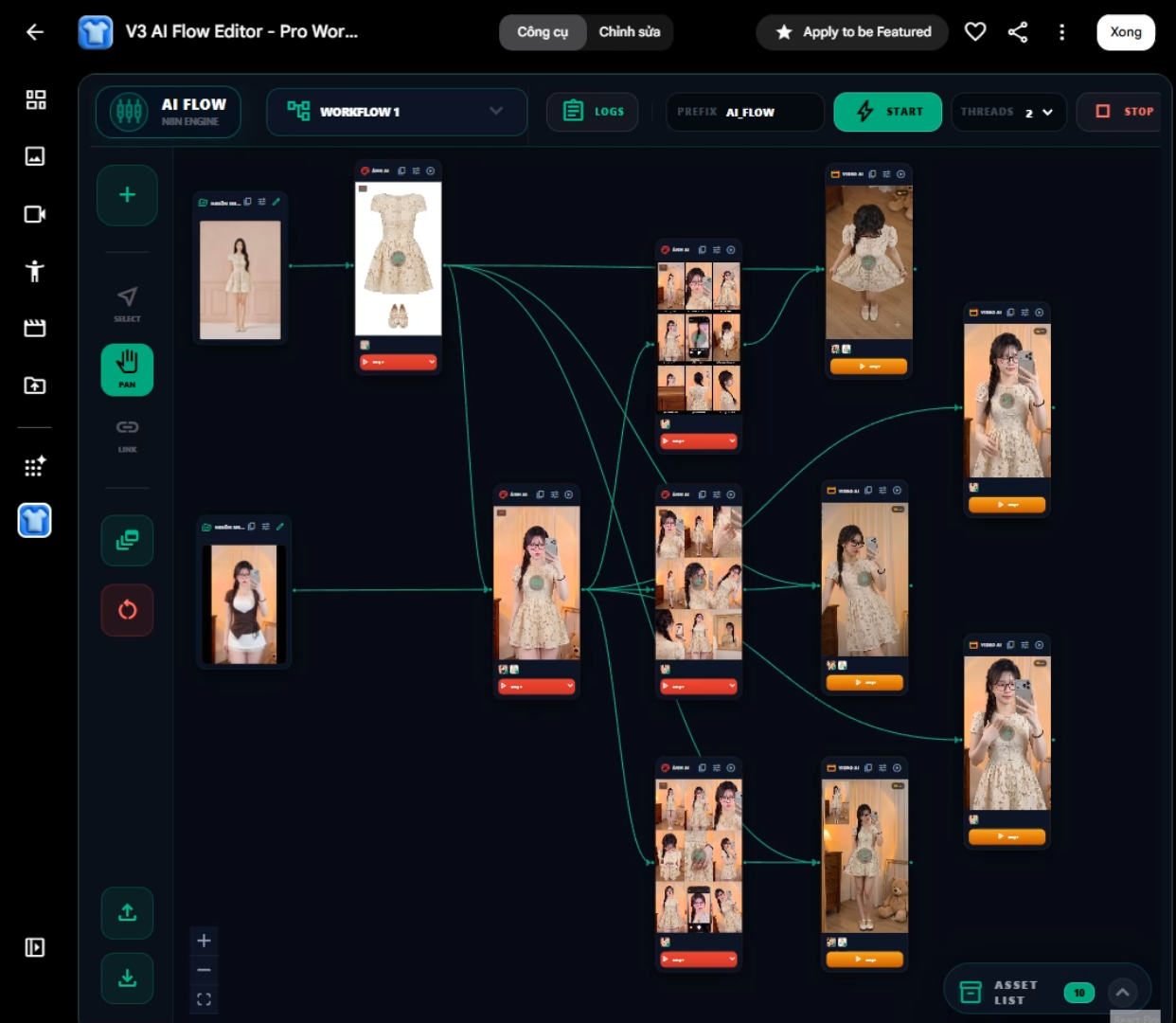
Người dùng chỉ cần chuẩn bị hình ảnh đầu vào và bộ prompt, sau đó kết nối các node Nguồn Media – Tạo ảnh – Tạo video thành một quy trình hoàn chỉnh. Hệ thống sẽ tự động chuyển kết quả từ node trước sang node sau, giúp giảm đáng kể thao tác thủ công khi sản xuất nhiều hình ảnh và video cùng lúc.
Mỗi node đều có khu vực xem trước kết quả, cho phép kiểm tra và điều chỉnh ngay trong quá trình vận hành. Toàn bộ dự án có thể xuất thành file JSON để sao lưu, chia sẻ hoặc nhập vào tài khoản Google Flow khác.
Thay vì phải tạo từng ảnh, tải xuống, tải lên lại và tiếp tục tạo video theo cách thủ công, AI Pro Workflow v3 cho phép người dùng thiết kế toàn bộ chuỗi xử lý trên một giao diện duy nhất.
Ví dụ một quy trình có thể được xây dựng theo cấu trúc:
Ảnh sản phẩm → Tách sản phẩm → Ghép người mẫu → Tạo storyboard → Tạo nhiều video → Xuất toàn bộ kết quả
Người dùng có thể kéo, sắp xếp và kết nối các node theo nhu cầu thực tế. Một kết quả ảnh có thể đồng thời được chuyển đến nhiều node khác nhau để tạo nhiều góc quay, phong cách hoặc phiên bản video.
Các tính năng nổi bật của ứng dụng:
| Tính năng | Mô tả |
|---|---|
| Giao diện node trực quan | Thiết kế quy trình bằng cách thêm và kết nối các node trên canvas. |
| Nguồn Media | Sử dụng hình ảnh hoặc tài nguyên đầu vào làm dữ liệu tham chiếu cho quy trình. |
| Node tạo ảnh AI | Thiết lập prompt, model, tỷ lệ khung hình và độ phân giải riêng cho từng bước. |
| Node tạo video AI | Chuyển ảnh hoặc storyboard thành video theo prompt đã thiết lập. |
| Node Text | Trích xuất và nhập liệu văn bản thông minh vào quy trình |
| Node AI Agent | Tích hợp Ai phân tích hình ảnh và text |
| Tự động truyền dữ liệu | Kết quả của node trước được chuyển trực tiếp sang node tiếp theo. |
| Hỗ trợ phân nhánh | Một hình ảnh có thể được sử dụng để tạo nhiều ảnh hoặc nhiều video khác nhau. |
| Preview trực quan | Xem kết quả ảnh và video ngay tại từng node. |
| Quản lý trạng thái chạy | Theo dõi node đang chờ, đang xử lý, hoàn thành hoặc gặp lỗi. |
| Start/Stop workflow | Khởi động hoặc dừng toàn bộ quy trình từ thanh điều khiển. |
| Logs vận hành | Theo dõi tiến trình và tình trạng thực thi của workflow. |
| Tùy chọn số luồng | Điều chỉnh số tác vụ được xử lý đồng thời tùy theo cấu hình tài khoản. |
| Danh sách tài nguyên | Tổng hợp ảnh và video đã tạo tại khu vực Asset List. |
| Xuất toàn bộ ZIP | Tải các sản phẩm đã tạo trong dự án dưới dạng file nén. |
| Xuất dự án JSON | Sao lưu toàn bộ node, prompt, kết nối và cấu hình workflow. |
| Nhập lại trên tài khoản khác | Có thể chuyển workflow sang tài khoản Google Flow khác để tiếp tục sử dụng. |
| Tối giản chức năng | Chỉ tập trung vào các node thiết yếu, hạn chế giao diện phức tạp. |
AI Pro Workflow phù hợp với ai?
Thời trang và bán hàng online
- Tách riêng quần áo khỏi người mẫu.
- Thay trang phục cho người mẫu AI.
- Tạo nhiều góc chụp từ một hình ảnh.
- Tạo video lookbook, mirror selfie hoặc catwalk.
- Sản xuất video giới thiệu sản phẩm theo lô.
Review và tiếp thị sản phẩm
- Tạo ảnh người mẫu cầm hoặc sử dụng sản phẩm.
- Tạo storyboard quảng cáo.
- Tạo video review, UGC và video ngắn.
- Tạo nhiều phiên bản nội dung từ cùng một sản phẩm.
Content creator và agency
- Chuẩn hóa quy trình sản xuất nội dung.
- Tái sử dụng bộ prompt cho nhiều khách hàng.
- Tạo nhiều biến thể hình ảnh và video.
- Giảm thao tác tải xuống và tải lên thủ công.
- Bàn giao workflow hoàn chỉnh cho khách hàng.
Doanh nghiệp và đội marketing
- Xây dựng quy trình nội dung thống nhất.
- Lưu trữ các workflow đã được kiểm chứng.
- Chuyển giao quy trình giữa các nhân sự.
- Hạn chế phụ thuộc vào kỹ năng thao tác của từng người.
Yêu cầu trước khi sử dụng:
Người dùng cần chuẩn bị:
- Tài khoản Google có quyền truy cập Google Flow (Gói Pro hoặc Ultra)
- Nếu dùng tài khoản Gemini thường chỉ có 50 credit tạo video mỗi ngày, và tạo ảnh cũng có giới hạn 10 ảnh/ ngày với Nano banana Pro
- Hạn mức hoặc credit cần thiết để tạo ảnh và video trên tài khoản.
Chi phí tạo ảnh, tạo video và credit của Google Flow không nằm trong giá bán workflow
Quy trình bao gồm Workflow demo file dạng json để khách hàng trải nghiệm tương tự như video dưới.
Hướng dẫn sử dụng:
Bấm vào icon mũi tên hướng lên ⬆️ để nhập file quy trình dạng JSON. Quy trình sẽ hiện ra thông báo “Đang nhập và khôi phục tham chiếu” (Tuỳ theo mức độ ảnh và video có trong file json mà thời gian nhập có thể kéo dài) – Thứ tự nhập ảnh tham chiếu bạn có thể mở Log để theo dõi.
Thanh menu trên cùng:
Bạn có thể tạo nhiều workflow khác nhau để thao tác bằng cách bấm vào tên workflow, một danh sách được mở rộng và bấm Tạo Workflow mới. Các workflow độc lập nhau, nhưng khi xuất JSON sẽ xuất tất cả workflow xuống.
Phần Logs là thông tin quy trình khi đang chạy, các node chức năng đang được xử lý.
Prefix: Đặt tên cho các file trong quy trình, khi đăt tên ở đây các file sẽ có đoạn tên đầu. Ví dụ đặt tên “thời trang 1” thì khi ảnh tạo ra sẽ có tên “Thời trang 1_image.jpg”
Start: Chạy quy trình
Threads: Số luồng chạy: Mặc định hiện là 2 – Với các nhánh quy trình nhiều thì bạn có thể chọn threads tăng lên để cùng gửi yêu cầu tạo ảnh hay tạo video một lúc giúp rút ngắn thời gian tạo ảnh và tạo video. Tuy nhiên hiện tại FLOW rất hay bị lỗi Trạng thái hoạt động bất thường nên để ở mức độ 2-3 là quá trình tạo video ổn định nhất.
Stop: Dừng quy trình – Khi đã gửi yêu cầu tạo ảnh và video, nếu bạn bấm dừng duy trình thì node đó vẫn chạy cho đến khi tạo xong, quy trình sẽ dừng lại ở chính node vừa tạo.
Menu bên phải với các chức năng: (Từ trên xuống):
Bấm dấu (+) để thêm các node chức năng (hiện tại quy trình có node Media Source – Ảnh tham chiếu, Image Ai – Tạo ảnh, Video Ai – Tạo video, Node text – Nhập văn bản, Node Ai Agent – Trợ lý Ai phân tích nội dung)
Để thêm các node chức năng bạn có thể chỉ chuột phải vào khung Canvas ở vị trí bất kì – Khung làm việc hiện ra các node có thể thêm tại khu vực đó.
Select: Chế độ dùng để di chuyển các node chức năng, có thể tạo khung để chọn nhiều node chức năng khác nhau
Pan: Chế độ di chuyển trong khung làm việc (Canvas) Khi giữ chuột trái trong khung làm việc sẽ hiện ra hình bàn tay nắm lại để có thể kéo sang trái, phải, lên, xuống. Ngoài ra tại chế độ này, giữ Ctrl và kéo chuột giữa để phóng to, thu nhỏ khung làm việc.
Link: Chế độ dùng để thao tác với các liên kết.
———-
“Biểu tượng nhiều cửa sổ”: Setup workflow hàng loạt, có thể nhập prompt ảnh và prompt video hàng loat để tạo ra các node một lúc (Mỗi prompt cách nhau bởi 1 xuống dòng, số dòng sẽ tạo ra số node tương ứng)
“Biểu tượng vòng xoay màu đỏ”: Xoá hoàn bộ media trong các node chức năng của workflow. – Ứng dụng khi muốn lưu quy trình dạng JSON ở dung lượng nhẹ nhất. Tiện nhập sang các tài khoản khác.
———-
“Biểu tượng mũi tên hướng lên” – Nhập quy trình JSON
“Biểu tượng mũi tên hướng xuống” – Xuất quy trình dạng JSON.
Góc dưới bên phải ứng dụng là Asset List – Nơi lưu trữ các Media (Ảnh, video) được tạo ra trong quy trình, bạn chỉ cần bấm
Thao tác với mũi tên liên kết
Để liên kết 2 node với nhau, chỉ con trỏ vào biểu tượng dấu chấm xanh giữa mỗi node tạo ảnh hay video, con trỏ sẽ chuyển sang hình dấu +, lúc đó bạn giữ chuột trái và kéo mũi tên nối sang node tiếp theo, lưu ý con trỏ khi tới node tiếp theo vẫn phải trong trạng thái dấu + khi đặt lên dấu chấm xanh.
Quy tắc chấm xanh lá là truyền vào media, chấm xanh dương là truyền vào text (văn bản)
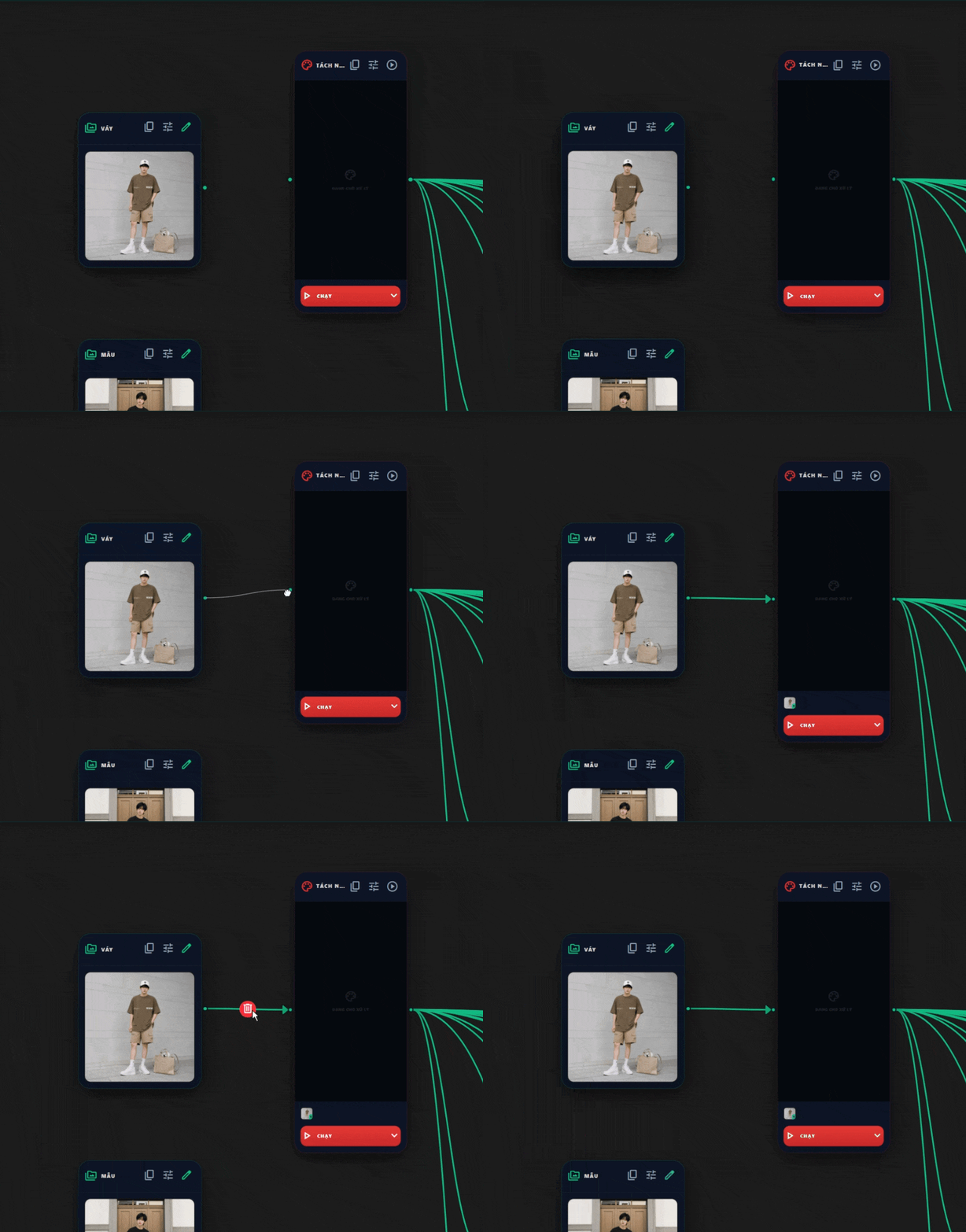
Để xoá các liên kết bạn có thể làm bằng 3 thao tác
- Chỉ chuột vào liên kết mũi tên, đoạn giữa của liên kết có hiện 1 biểu tượng thùng rác, bấm vào đó là có thể xoá được mũi tên
- Chỉ chuột trái chọn liên kết và bấm Delete trên bàn phím để xoá mũi tên liên kết.
- Chỉ vào ảnh thao chiếu tại mỗi node có hiện dấu (x) màu đỏ. Bấm dấu (x) là liên kết tới ảnh đó bị xoá khỏi node.
Thao tác với các Node chức năng
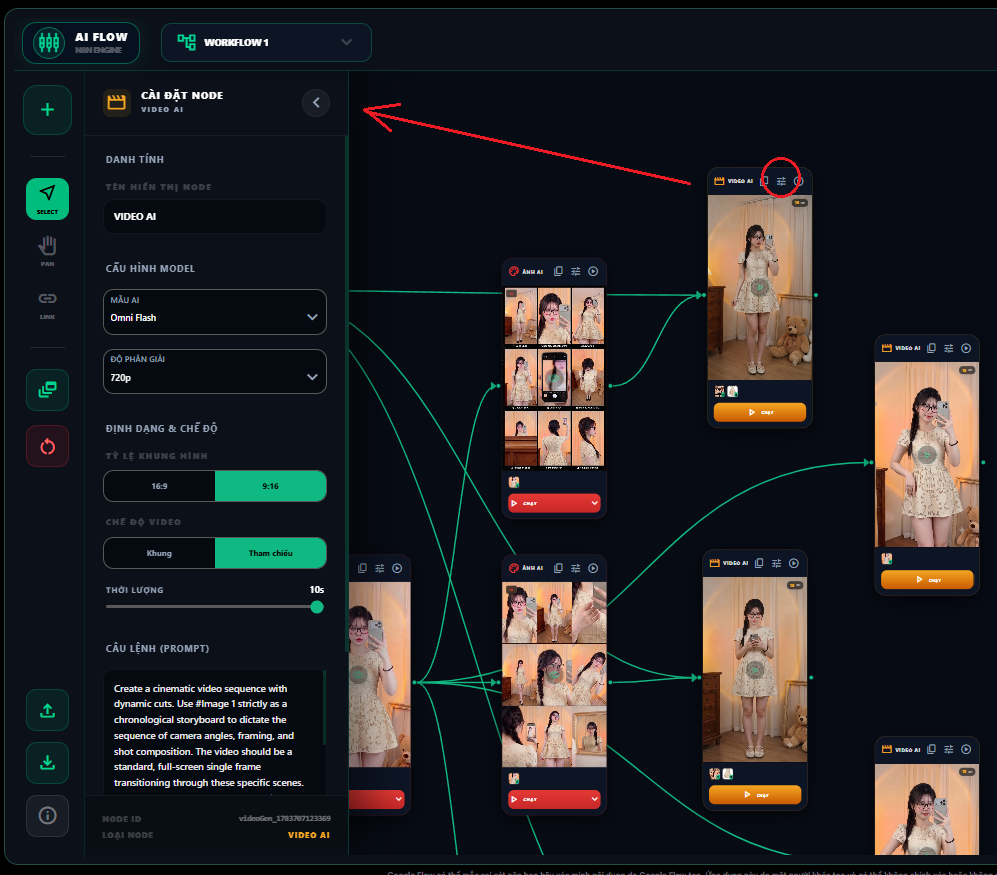
Các node chức năng sau khi tạo xong sẽ có biểu tượng cài đặt ở góc trên cùng bên phải – Khi bấm cài đặt sẽ hiện ra tab chức năng của node đó để tuỳ chỉnh.
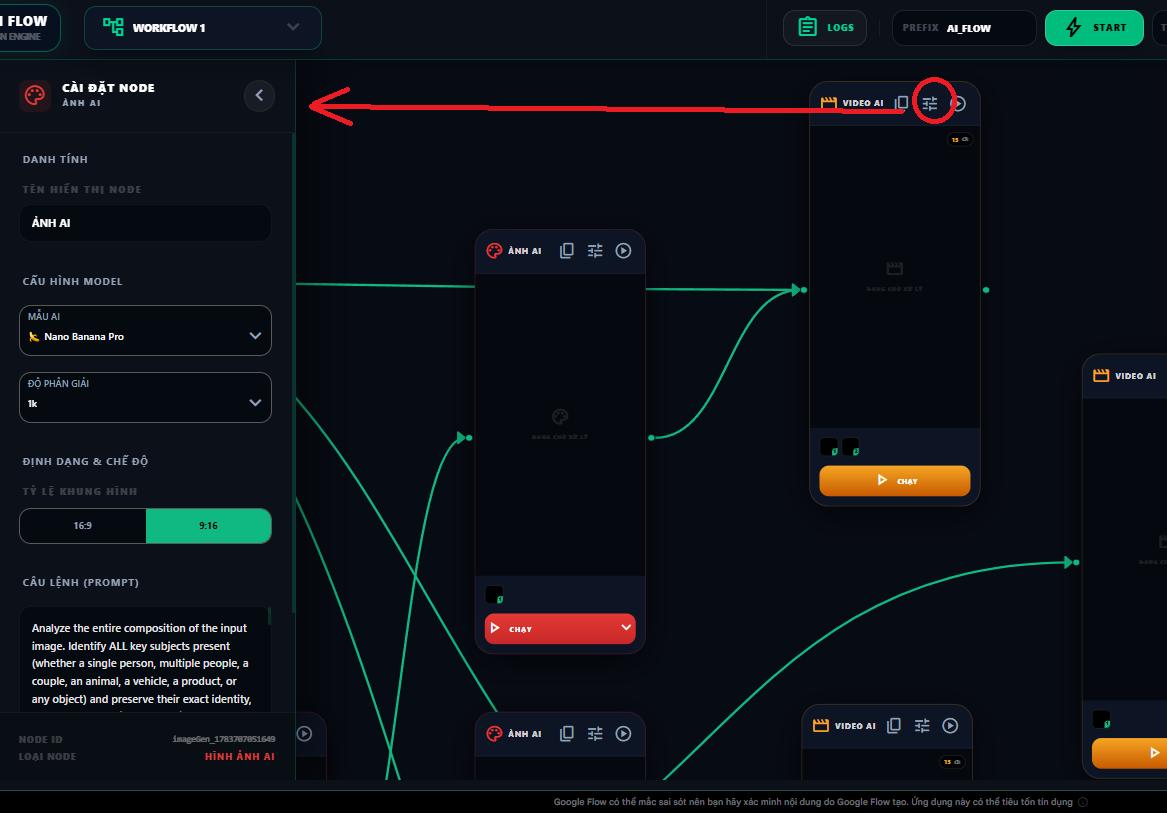
Để xoá các node vửa tạo, chọn node cần xoá và bấm Delete trên bàn phím
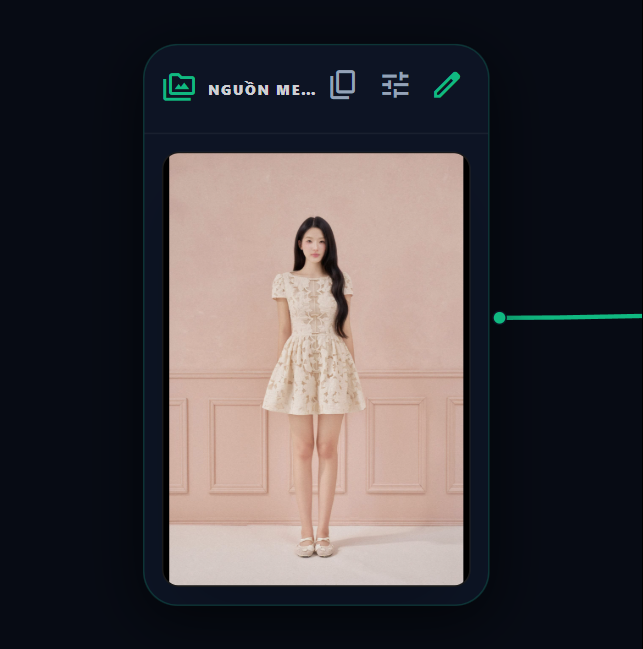
1. Node Media Source
Node để đưa hình ảnh tham chiếu vào quy trình – Tại node chức năng này có thể thay thế hình ảnh
Bấm vào biểu tượng cây bút để thay hình ảnh khác vào quy trình.
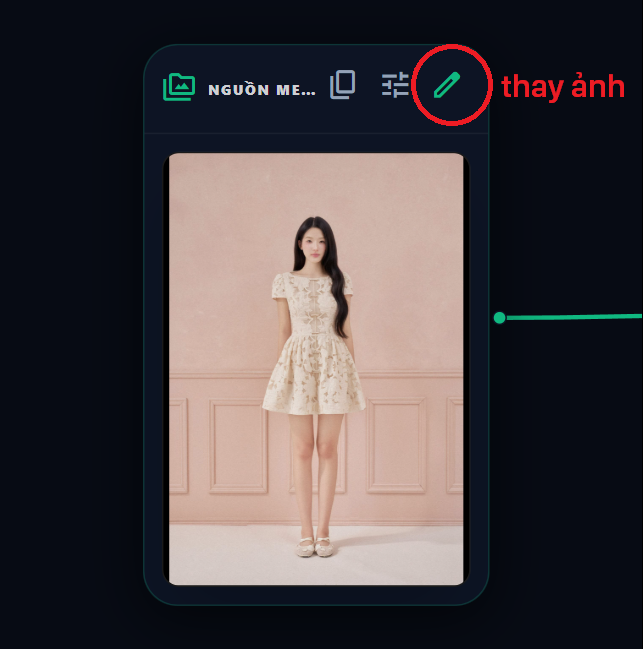
Phần cài đặt của node này chỉ có trường thay đổi tên của Node để tiện trong thao tác quản lý.
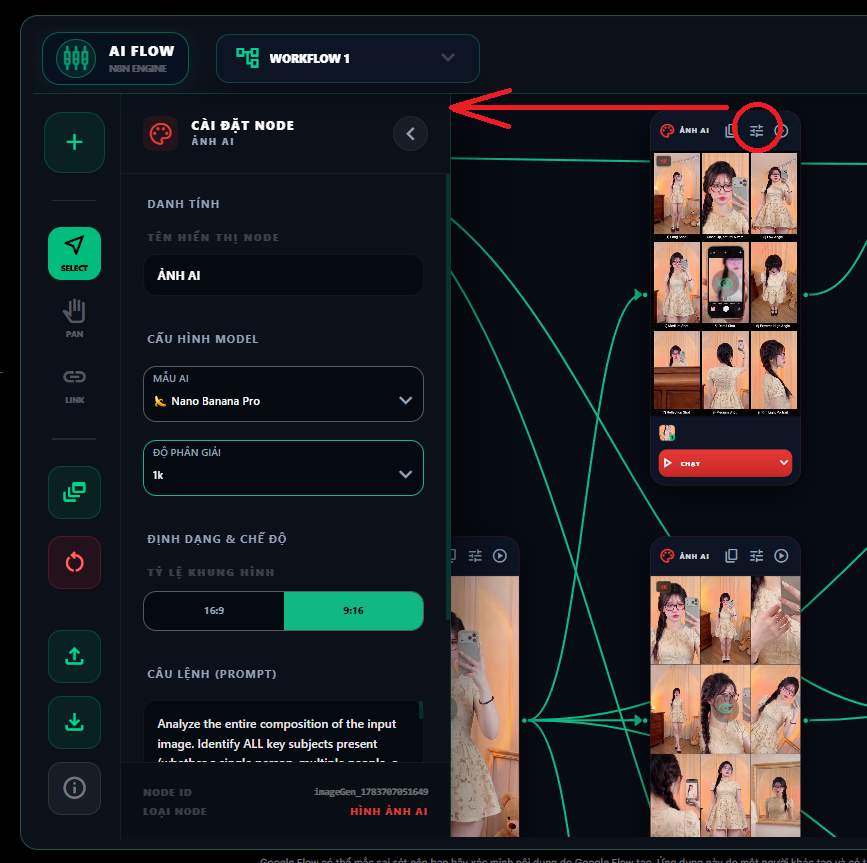
2. Image Generator – Node tạo hình ảnh
Phần cài đặt của node này cho phép các tuỳ chỉnh (Như hình bên dưới):
- Tên của node chức năng
- Model tạo hình ảnh: Hỗ trợ Nano Banana Pro, Nano Banana2 và Imagen 4
- Độ phân giải: 1K 2K và 4K
- Tỉ lệ khung hình 9:16 và 16:9
- Phần Prompt của node.
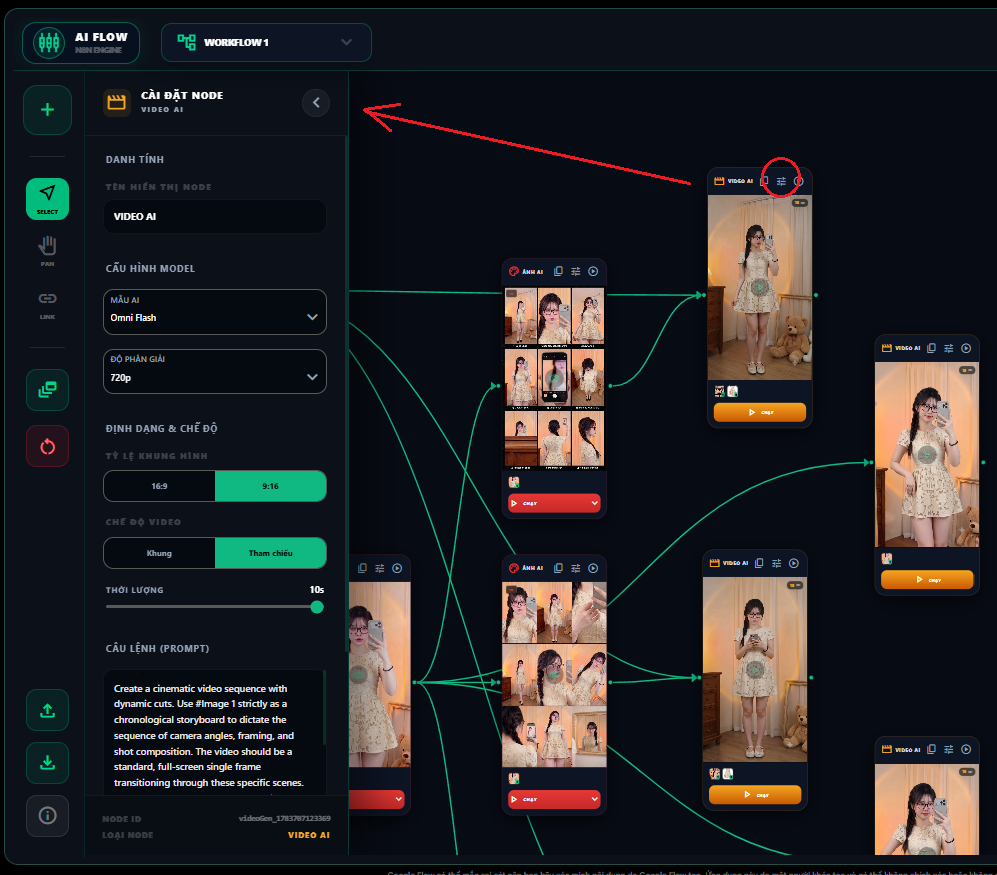
3. Video Generator – Node tạo video
Phần cài đặt của node này cho phép các tuỳ chỉnh (Như hình bên dưới):
- Tên của node chức năng
- Model tạo video: Hỗ trợ Omni 1.1 Flash, Veo 3.1 Lite, Veo 3.1 Fast, Veo 3.1 Quality (Lưu ý các model này tạo video đều tốn token)
- Độ phân giải: 720p, 1K 2K và 4K
- Tỉ lệ khung hình 9:16 và 16:9
- Thời lượng: Khi chọn Model Omni có thể tuỳ chỉnh được thời gian 4s 6s 8s 10s, các model tạo video khác kéo về 8s mới tạo được.
- Phần Prompt của node.
- Phần voice thuyết mình có thể lựa chọn tuỳ chỉnh để có giọng đọc mặc định của Google – Phù hợp với các quy trình review sản phẩm, có mô tả giọng đọc trong Promt.
4. Node Text (Văn bản)
Tính năng của node text (văn bản) giúp nhập nội dung văn bản tuỳ chỉnh vào các node tạo ảnh, tạo video, hay node ai agent.
Node text sẽ có đầu vào, đầu ra là các chấm màu xanh dương, để tạo liên kết với các node tạo ảnh, tạo video, hay node ai agent, kéo chuột từ chấm xanh dương đến chấm xanh dương của node tiếp theo.
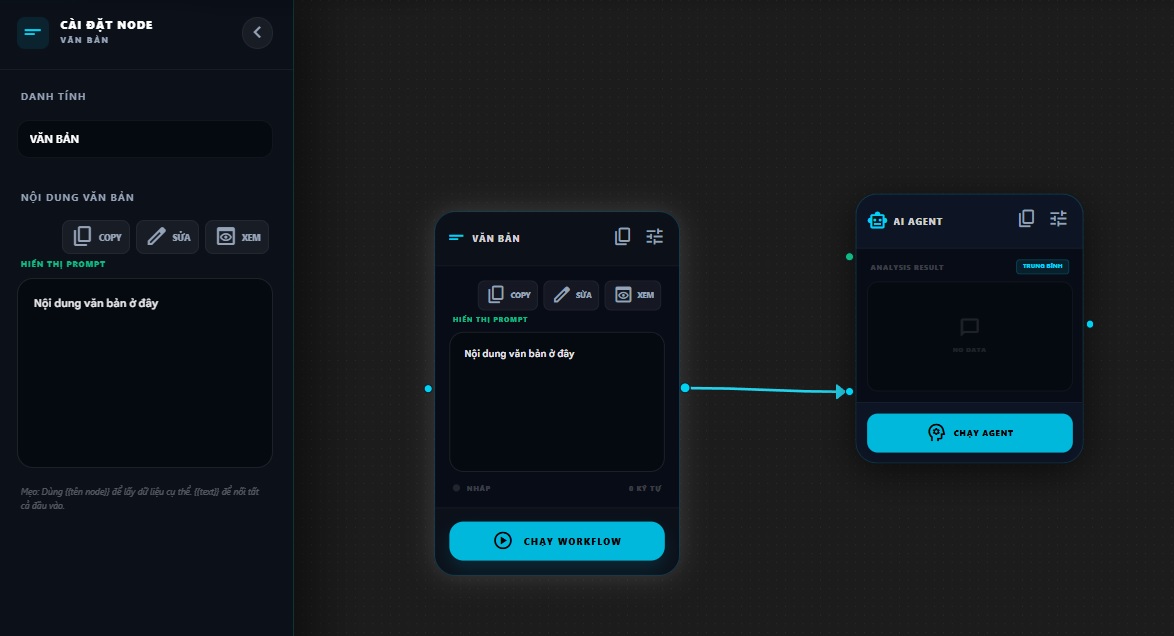
Node Text được tích hợp tham chiếu theo cấu trúc quy tắc như sau
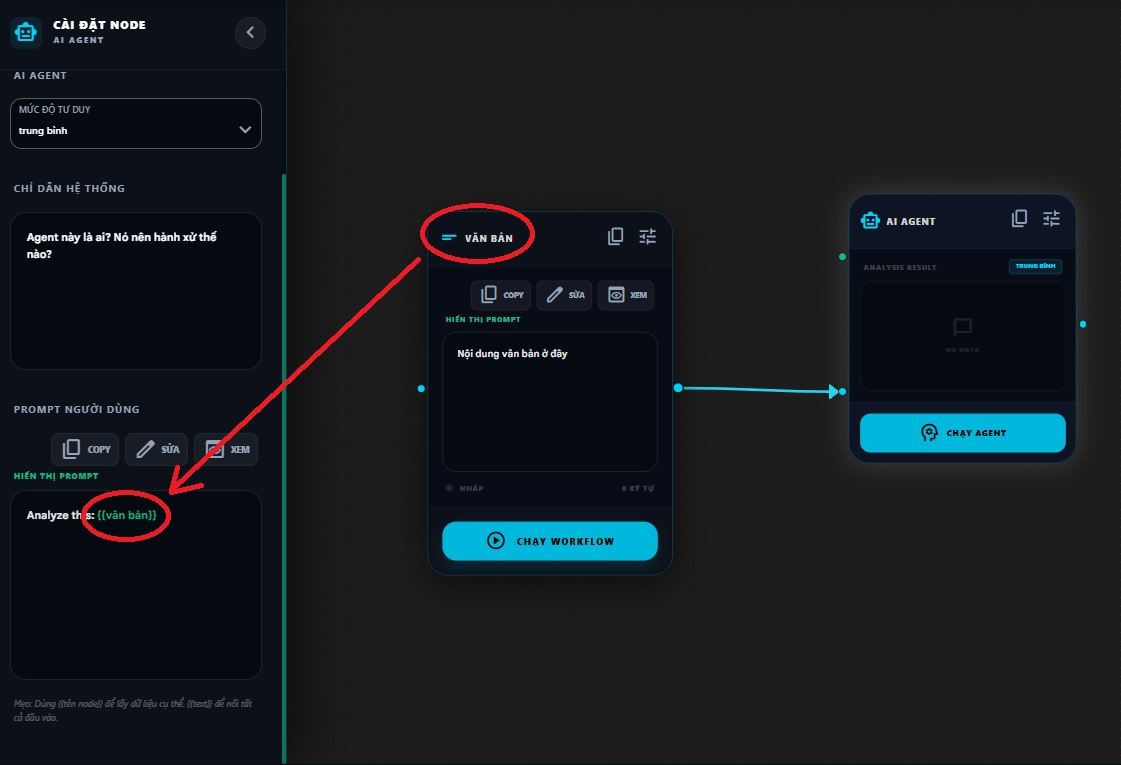
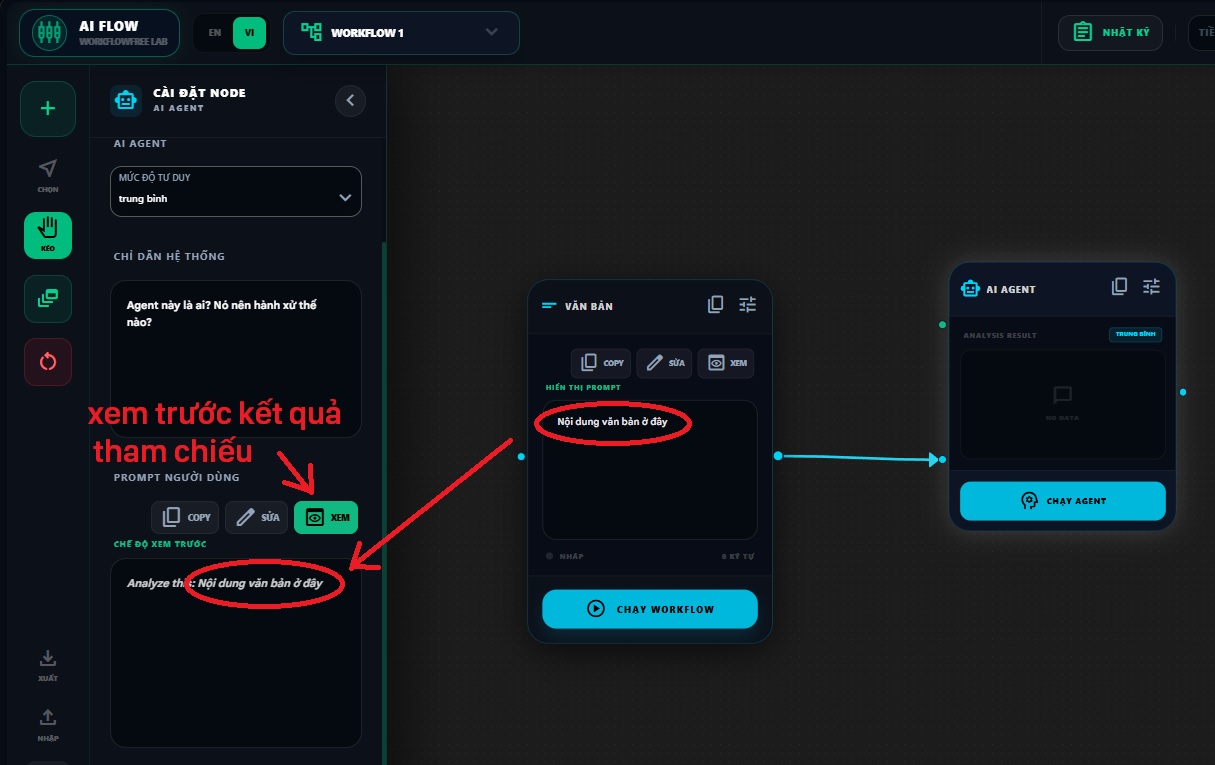
Nếu ở node sau node text được liên kết gõ vào khung nhập liệu Prompt {{tên_node}} thì nội dung trong node text sẽ được truyền vào đầy đủ.
Ví dụ như ảnh dưới
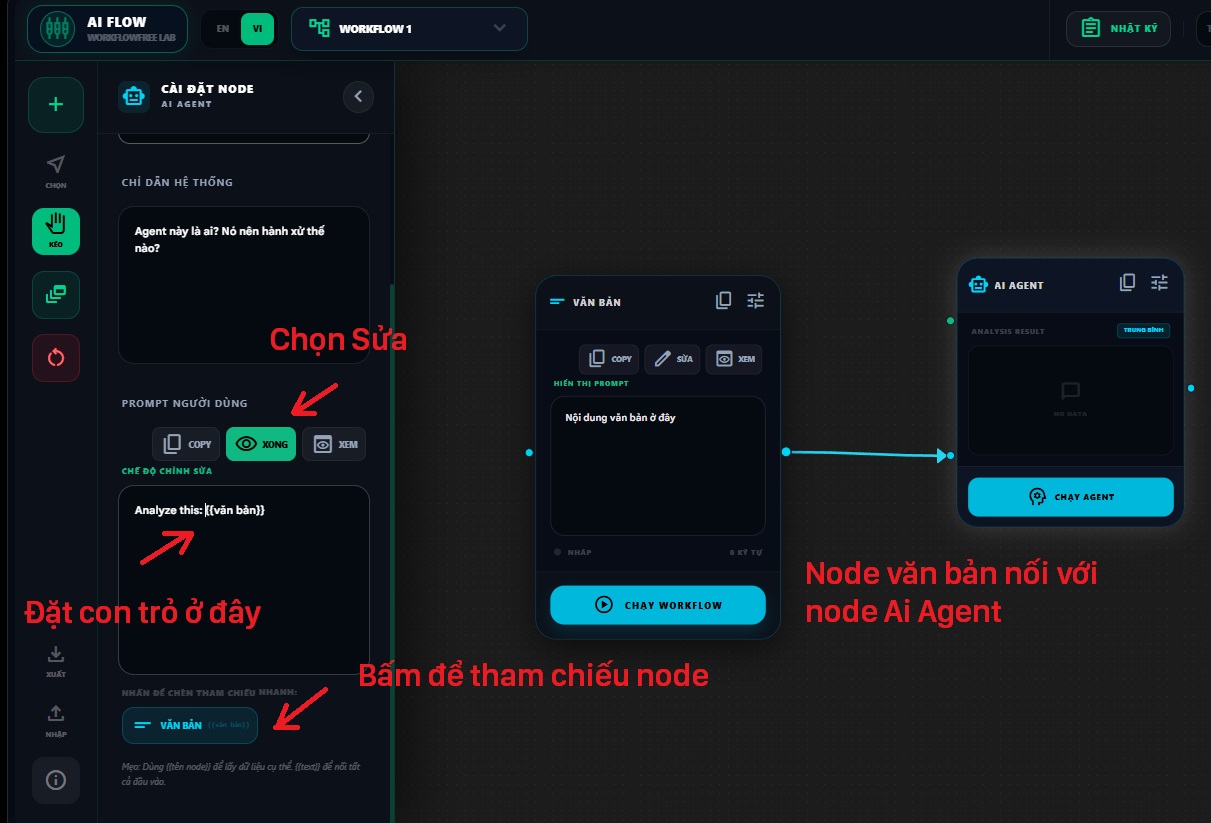
Trong giao diện nhập liệu của các node có 3 chế độ: Copy – Sửa – Xem. Ý nghĩa các chế độ như sau:
Copy: Sao chép toàn bộ đoạn text đang hiển thị. Nếu đang ở chế độ sửa bấm copy toàn bộ nội dung trong chế độ sửa được sao chép. Nếu ở chế độ xem và bấm copy, toàn bộ nội dung trong chế độ xem sẽ được sao chép.
Sửa: Chế độ sửa nội dung. Khi bấm vào chế độ này thì các node chức năng có thể truyền nội dung vào node sẽ hiện ngay bên dưới khung nhập liệu, bạn có thể đặt con trỏ trong khung nội dung và bấm vào các node ở dưới để truyền dữ liệu vào đúng vị trí bạn mong muốn như ảnh dưới.
Xem: Chế độ xem kết quả cuối cùng của nội dung đã nhập (Chế độ này sẽ giúp bạn thấy nội dung tham chiếu của các node trước khi sử dụng cấu trúc {{tên_node}} trong khung nhập liệu)
5. Node Ai Agent.
Node có chức năng tích hợp Ai để phân tích nội dung hình ảnh, text phục vụ cho các tác vụ cần tính sáng tạo.
Trong cài đặt của node Ai Agent có 2 vị trí:
Chỉ dẫn hệ thống / System Instruction: Agent này là ai? Nó nên hành xử thế nào? Ví dụ: “Bạn là chuyên gia phân tích nội dung hình ảnh thời trang, nhiệm vụ của bạn là Phân tích hình ảnh thời trang và so sánh màu sắc phối màu áo và quần. Trả kết quả là 1-2 câu chia sẻ. Ví dụ “Áo màu đen chân váy màu be trông thanh lịch”
User Prompt / Instruction:
Nhập nguồn thông tin, chỉ dẫn nguồn cho Ai Agent xử lý. Ví dụ: Phân tích kịch bản sau: {{văn bản}} – Ở đây {{văn bản}} chính là nội dung được truyền vào từ node văn bản liên kết trước đó.
Video ví dụ: Hướng dẫn chi tiết từng bước xây dựng quy trình Thời trang ngủ dậy thay đồ:
Hướng dẫn tạo video thời trang hot trend Reels và Tiktok dạng Review & so sánh trang phục

Đánh giá
Chưa có đánh giá nào.