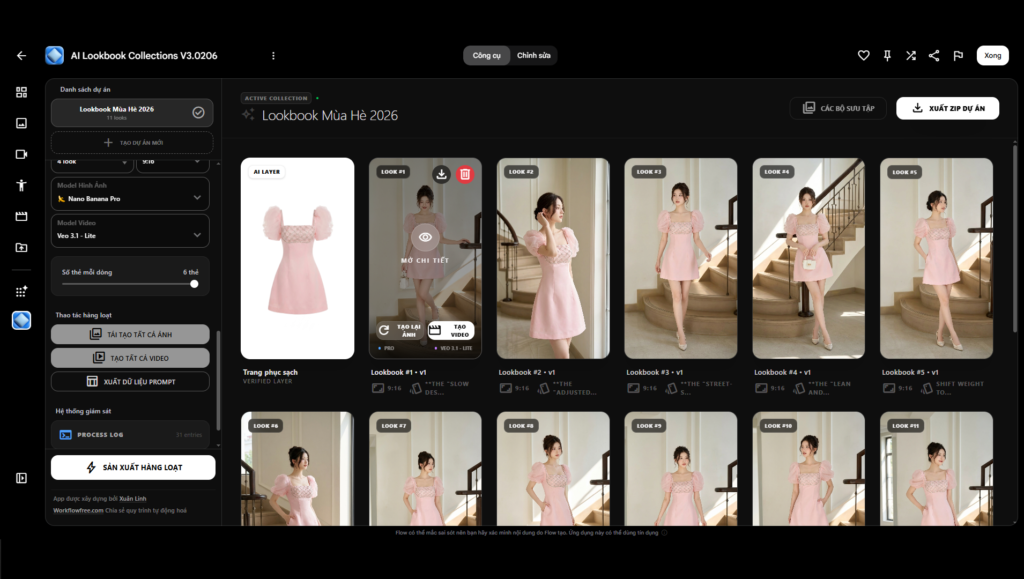

Bước 1: Truy cập và Chọn Công cụ
- Mở Flow và tạo project mới. Trong Project mới tạo lựa chọn phần Tool (Công cụ ở cột bên trái)
- Nhấp vào công cụ “AI Lookbook Collections V3” để bắt đầu.
Bước 2: Khởi tạo Dự án Mới
- Để đổi tên hoặc tạo phiên bản mới, bạn nhấp vào biểu tượng chỉnh sửa (hình cây bút) cạnh tên dự án ở góc trên bên trái.
Nhập tên dự án mới (Ví dụ trong video đổi từ Lookbook Mùa Hè 2024 thành Lookbook Mùa Hè 2026), sau đó nhấn “Cập nhật”.
Có thể tạo thêm đồng thời nhiều dự án để cùng xử lý.
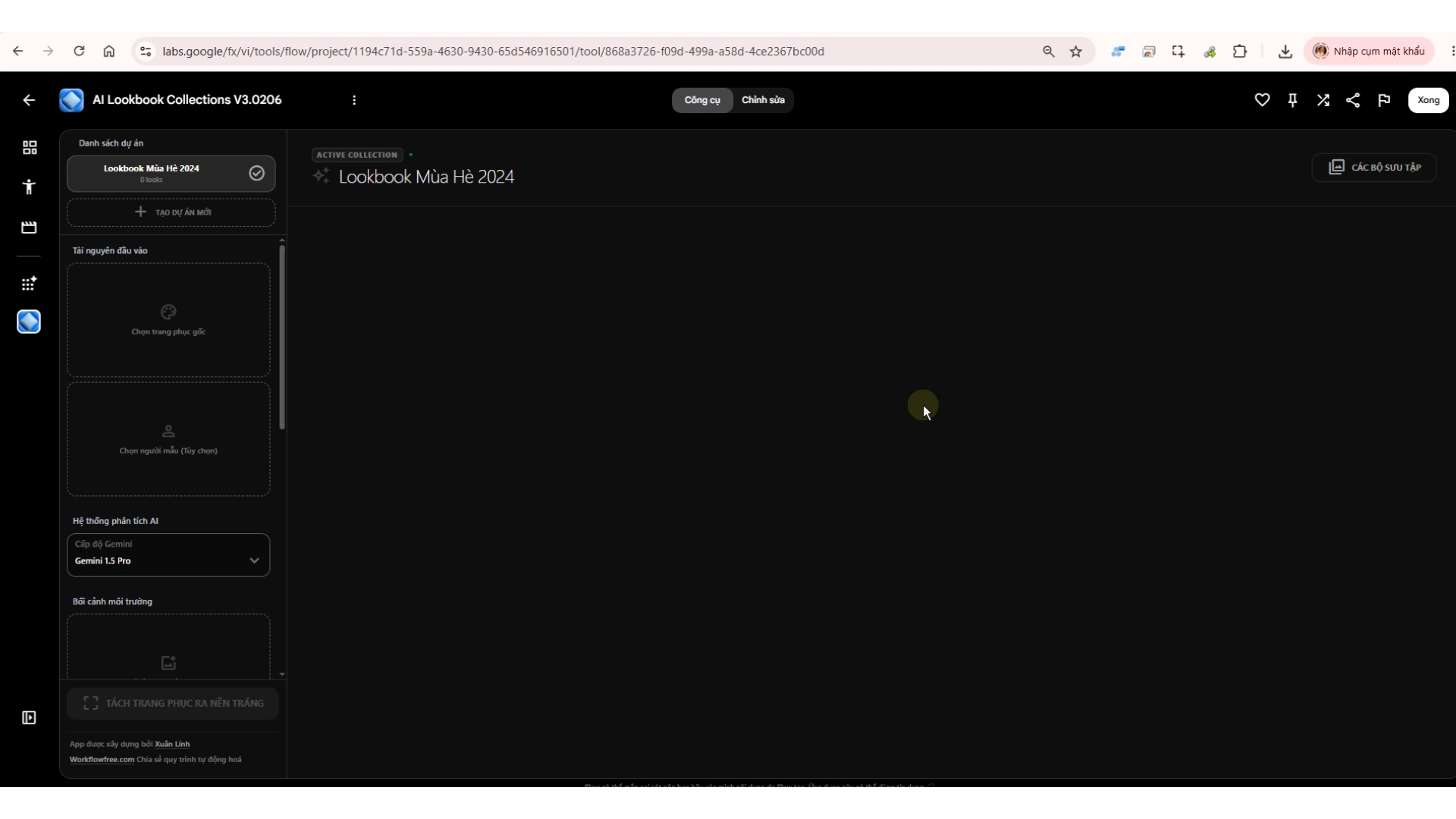
Bước 3: Tải Ảnh Nguyên Liệu Lên Hệ Thống
- Tại cột bên trái, tìm mục “Tài nguyên đầu vào” và nhấp chọn “Chọn trang phục gốc” tải hình ảnh lên.
Tiếp theo “Chọn người mẫu (Tùy chọn)” và tải ảnh người mẫu lên như ví dụ.
- Một cửa sổ hiện lên, nhấp vào “Tải tệp lên” để mở thư mục máy tính của bạn.
- Chọn các hình ảnh người mẫu và trang phục bạn muốn sử dụng (định dạng JPG/PNG) rồi bấm “Open”.
- Các ảnh sau khi tải lên thành công sẽ xuất hiện trong danh sách. Nhấp vào nút “Thêm nội dung nghe nhìn” ở góc dưới bảng để xác nhận đưa ảnh vào dự án.
Hệ thống phân tích Ai hiện tại FLOW cho hỗ trợ miễn phí tối đa là model Gemini 1.5 bạn có thể lựa chọn ở dưới. Mình để mặc định là Gemini 1.5 PRO.
Bước 4: Bối cảnh môi trường
Tuỳ chọn này bạn có thể lựa chọn bối cảnh theo danh sách mặc định sẵn hoặc tải ảnh bối cảnh lên để lookbook có thể đồng nhất không gian.
Khi tải ảnh lên thì phần mục lựa chọn bối cảnh sẽ bị ẩn, bối cảnh sẽ được lấy theo ảnh đã tải lên.
Thao tác tải và lựa chọn ảnh ở mục Bối cảnh môi trường tương tự với Tải nguyên liệu đầu vào ở trên.
Bước 5: Trích Xuất và Làm Sạch Trang Phục (Clean View)
- Nhấp vào nút “Tách trang phục ra nền trắng”
- Hệ thống AI sẽ tự động tách nền, chỉ giữ lại phom dáng trang phục sạch sẽ trên nền trắng (AI Cleaned).
Hình ảnh tách ra bạn có thể phóng to, thu nhỏ để kiểm tra chi tiết thiết kế.
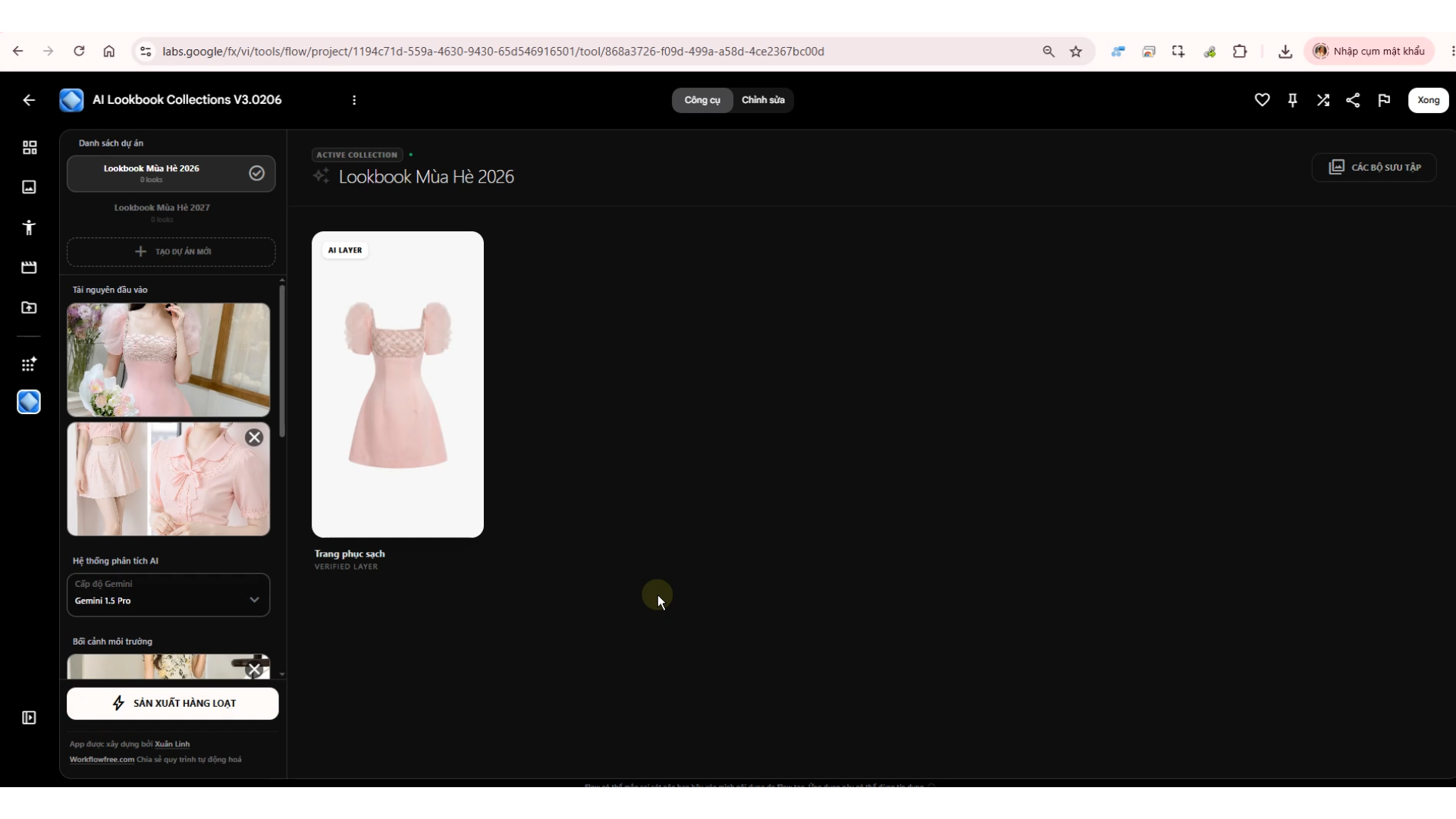 Bước 5: Cấu Hình Thông Số Sản Xuất
Tại bảng điều khiển bên trái, bạn thiết lập các thông số mong muốn cho lookbook:
- Số lượng: Chọn số lượng mẫu thiết kế (Ví dụ: 2 looks, 4 looks…).
- Tỷ lệ khung hình: Chọn định dạng hiển thị (Ví dụ: 9:16 cho video dọc/Shorts/TikTok).
- Chọn model tạo hình ảnh: Mặc định mình đang để model Nano Banana Pro cho chất lượng hình ảnh tốt nhất và miễn phí (Có giới hạn theo từng mức tài khoản PRO hoặc Ultra)
- Chọn model tạo video: Model hiện tại hỗ trợ VEO 3 và OMNI FLASH
Lưu ý: Khi lựa chọn model ở đây là toàn bộ các ảnh và video tạo trong lookbook sẽ mặc định ở các model này, trong quá trình tạo vẫn có thể sửa lại trong từng ảnh.
Bước 6: Tạo Ảnh Lookbook Hàng Loạt
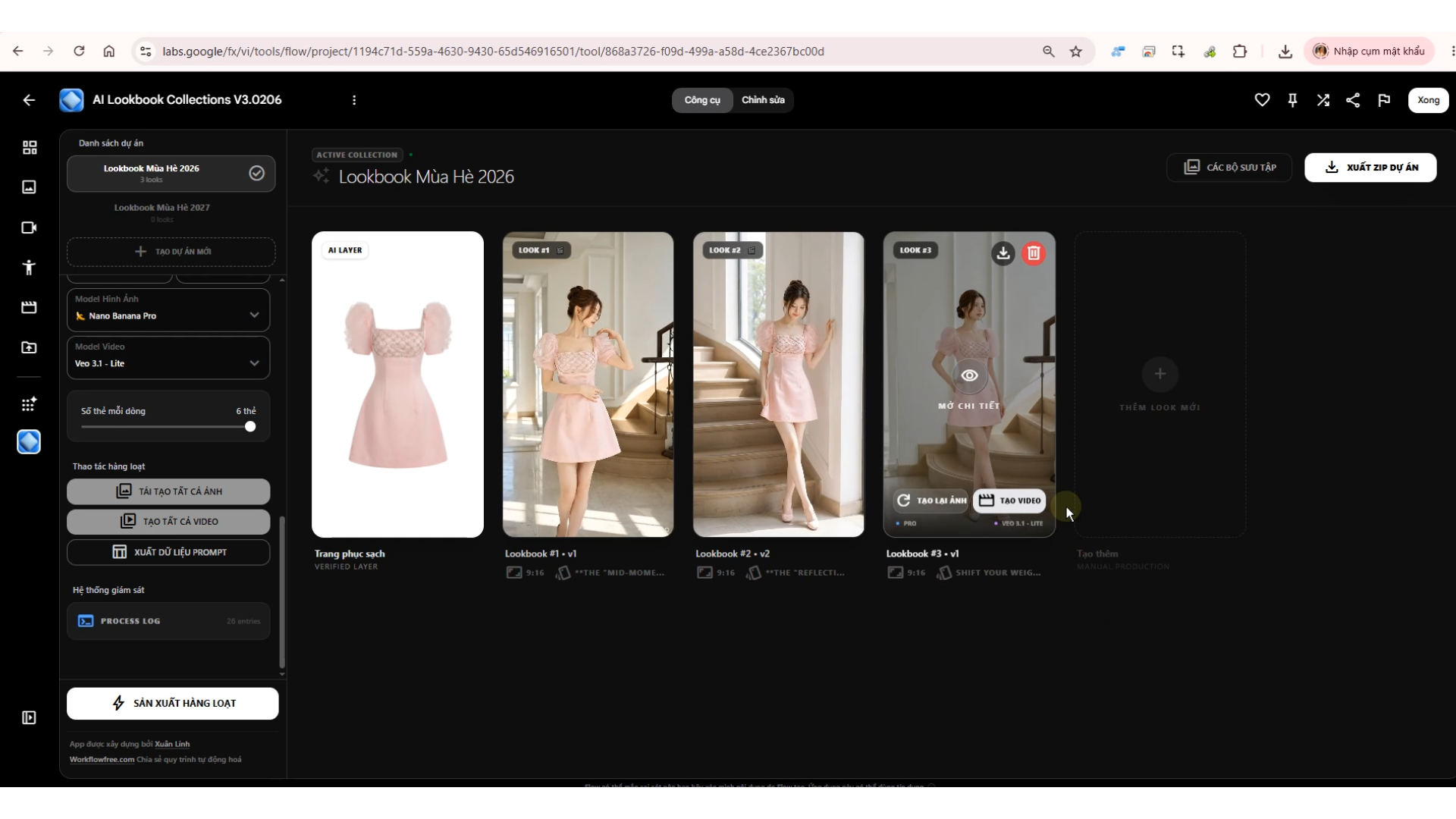
- Sau khi cài đặt xong, và đã có hình ảnh tách nền trắng của quần áo thời trang nhấp vào nút “SẢN XUẤT HÀNG LOẠT” ở góc dưới bên trái.
- Hệ thống AI Production Engine sẽ chạy thanh phần trăm xử lý (% DÒNG). Sau vài giây, các bức ảnh người mẫu mặc trang phục mới trong bối cảnh giả lập sẽ được tạo ra hàng loạt ở giao diện chính.
- Sau khi hình ảnh tạo xong bạn có thể bấm vào từng ảnh để xem chi tiết. Hiện tại App FLOW mới cho tạo ảnh 1K, ảnh 2K chưa thể tạo được. (Mục này sắp tới FLOW sẽ update).
- Để tạo thêm các dáng khác nhau của Lookbook đồng nhất bối cảnh, bạn chỉ cần bấm thêm dấu (+) ở bên cạnh hình ảnh cuối, Dáng mới của người mẫu sẽ được tạo tương tự với các góc quay và chuyển động khác. Để xoá ảnh bạn bấm vào biểu tượng thùng rác góc trên ảnh.
Bước 7: Tạo và Tùy Chỉnh Video Chuyển Động (Video Production)
- Nhấp vào một bức ảnh lookbook bất kỳ vừa tạo để mở bảng “LOOK EXPLORER” ở bên phải.
- Tại đây, bạn sẽ thấy tab “PROMPTS” chứa các mô tả chi tiết bằng tiếng Anh do AI tự động tạo ra về: Hành động (Pose & Action), Nhận diện người mẫu (Model Identity), Phong cách trang phục (Garment Style)…
- Chuyển sang tab “VIDEOS”.
- Chọn video tại mục Video Model (Ví dụ: Fast để tạo nhanh, hoặc Quality cho chất lượng cao).
- Nhấp nút “SẢN XUẤT VIDEO NGAY”. AI sẽ tiến hành render chuyển động cho người mẫu (ví dụ: người mẫu bước đi, xoay người, tạo dáng tự nhiên).
- Nếu hình ảnh hay video chưa ứng ý bạn có thể bấm tạo lại hình ảnh và tạo lại video. Mỗi lần tạo lại đều được lưu lại thành lịch sử các phiên bản trong tab VERSIONS
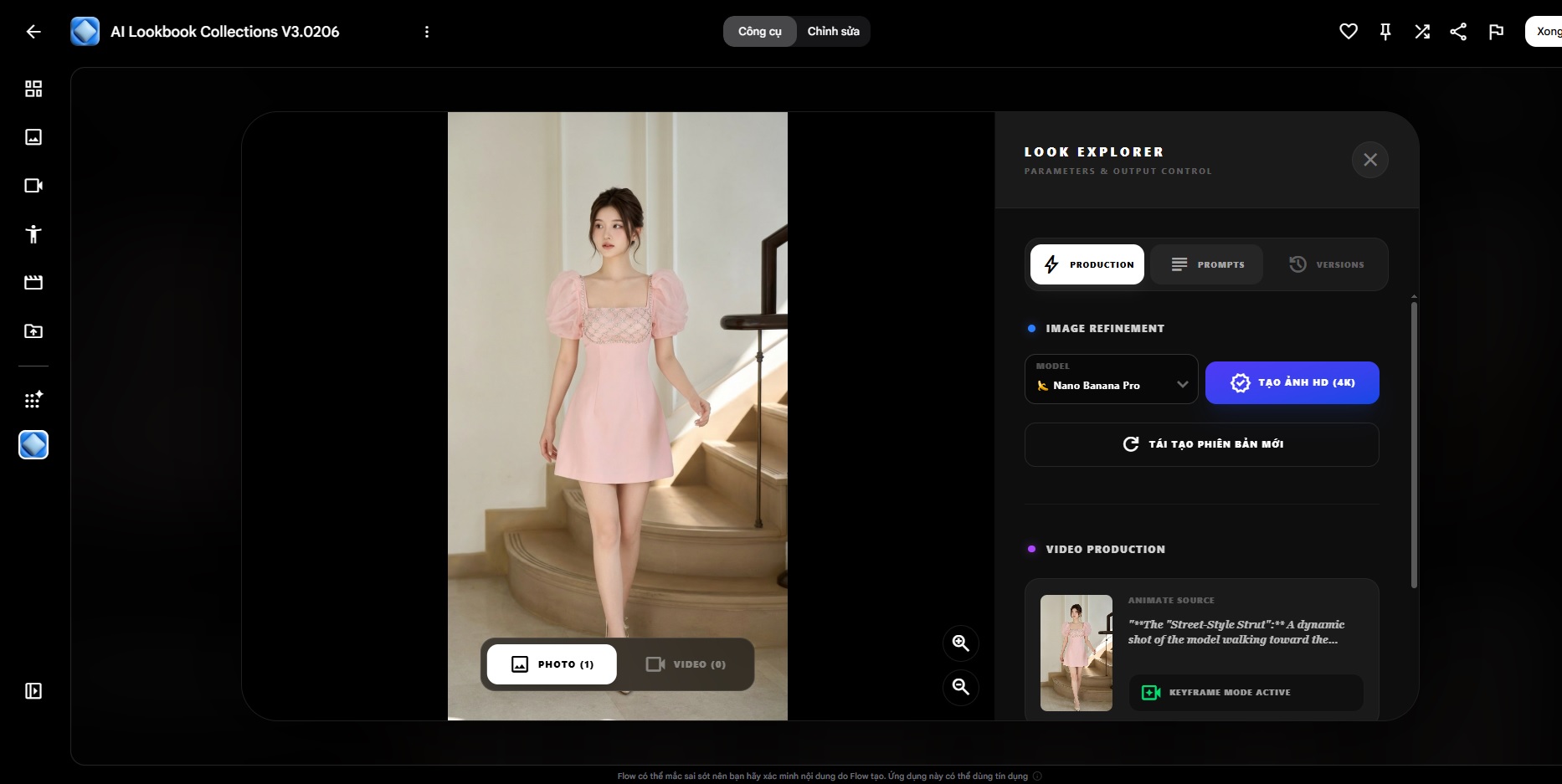
Lưu ý: bạn hoàn toàn có thể sửa prompt để thay đổi chuyển động của người mẫu trước khi tạo video. Trong Tab prompt sửa mục Hành động (Pose & Action)
Tạo giao diện chính có thể bấm nút tạo ảnh hoặc tạo video ngay dưới mỗi hình ảnh thay vì phải vào chi tiết để tạo.
Bước 8: Kiểm Tra và Tải Kết Quả Về Máy
- Khi quá trình xử lý hoàn tất, bạn có thể nhấp vào tab “Video” bên dưới ảnh để xem trực tiếp đoạn clip ngắn vừa tạo.
Để lưu lại toàn bộ dự án đã tạo bấm vào nút chức năng “Xuất ZIP dự án” góc trên cùng bên phải để tải xuống dạng nén Dự án.
File nén sẽ bao gồm hình ảnh tách nền thời trang, Thư mục chứa ảnh và thư mục chứa video mới nhất. File sheet chứa các prompt của hình ảnh và prompt video
Bên thanh công cụ bên trái có chức năng Xuất dữ liệu Prompt. Giúp bạn tải danh sách prompt xuống trước thay vì tải toàn bộ dự án.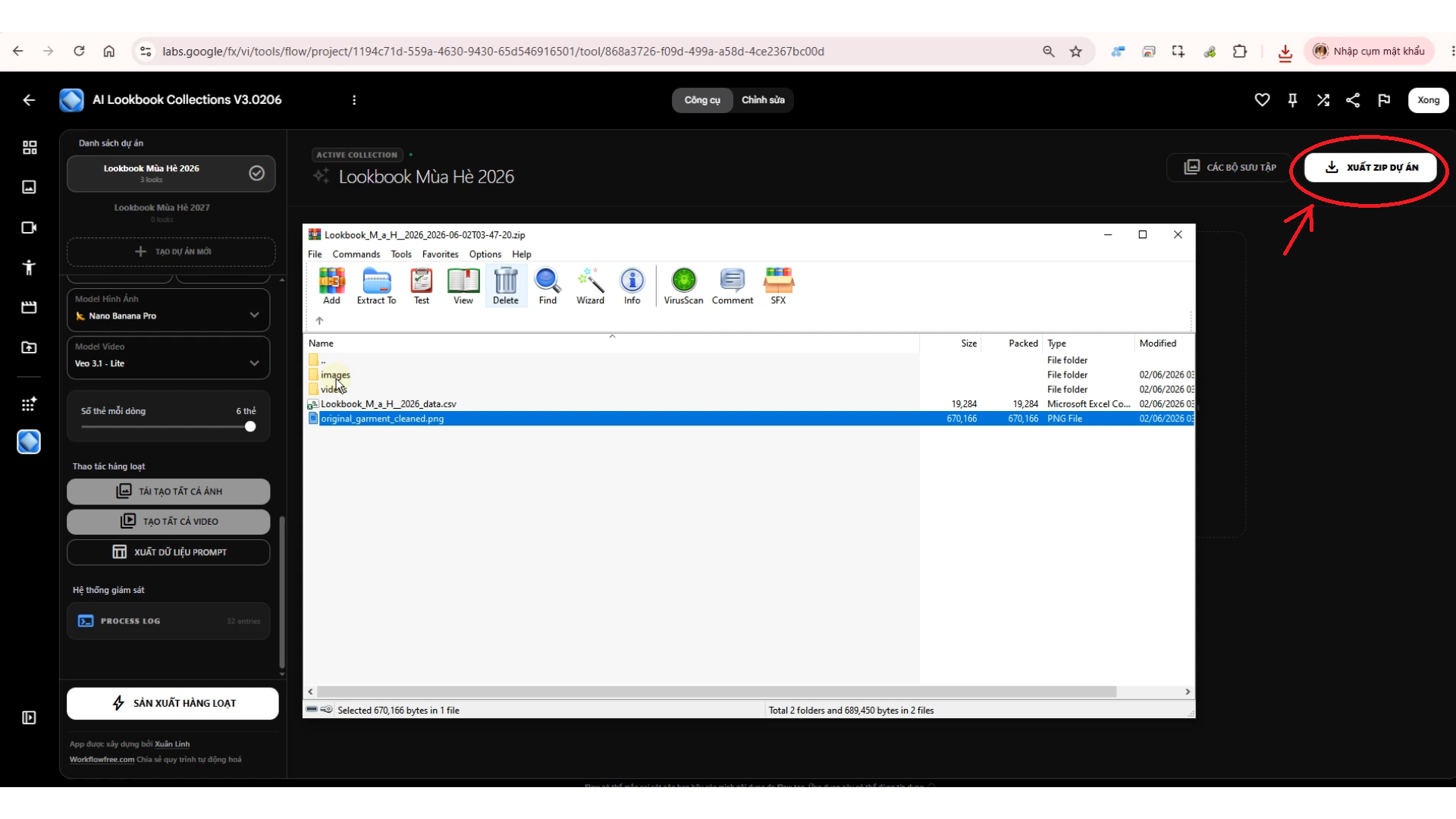 Hướng dẫn thêm và tính năng bổ trợ:
Toàn bộ hình ảnh và video tạo ra từ ứng dụng này đều được lưu lại trong dự án gốc trong FLOW, bạn hoàn toàn có thể vào đó lấy lại hình ảnh video đã tạo, chọn xuất ra kích thước lớn hơn 2K hoặc 4K hoặc tạo thêm các video từ hình ảnh đầu vào.
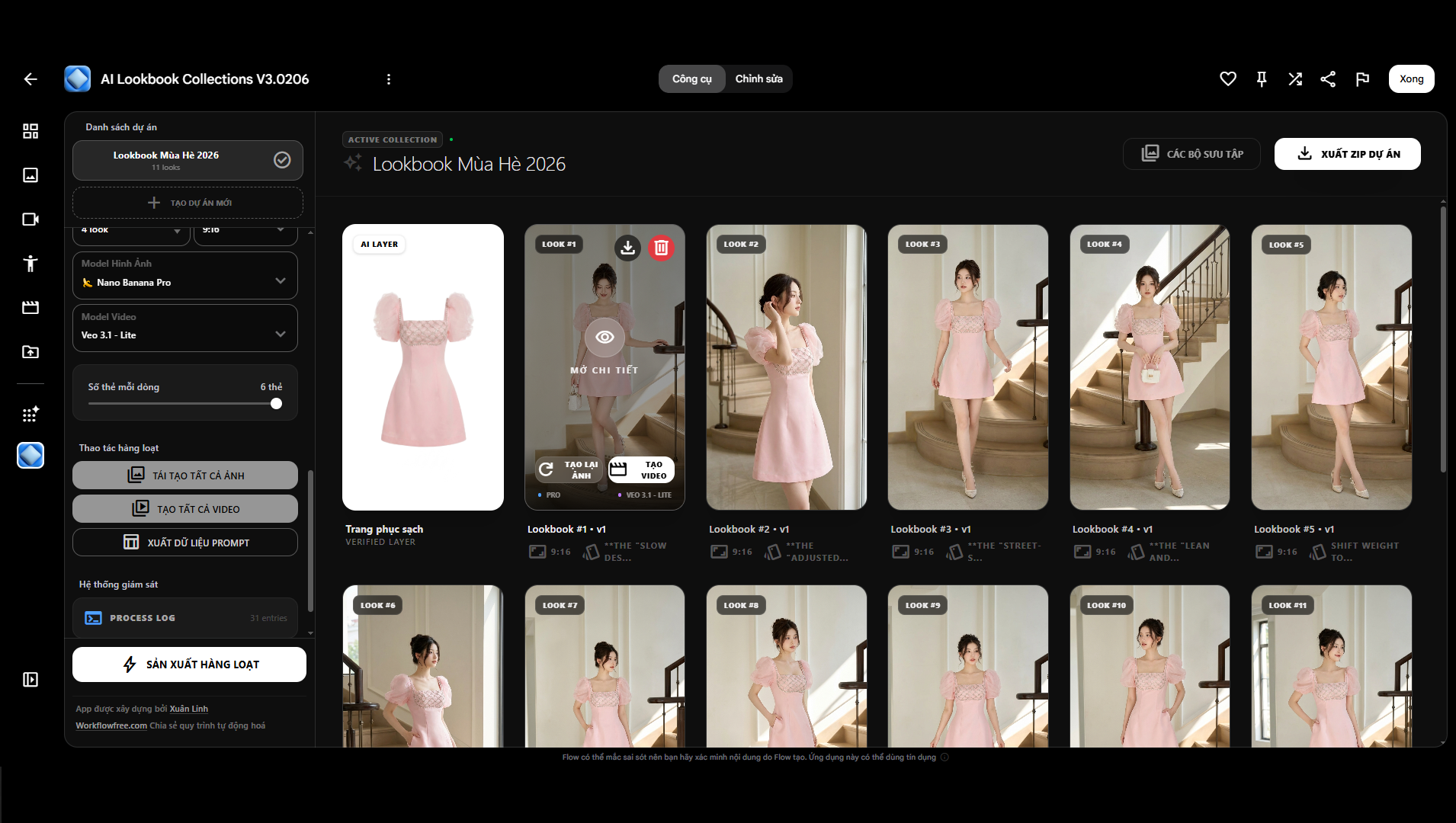
Menu bên trái có thanh trượt hỗ trợ hiển thị số hình ảnh trên 1 dòng ( từ 2 đến 6 ảnh)
Thao tác hàng loạt giúp bạn có thể Tạo hàng loạt hình ảnh và hàng loạt video chỉ trong một lần bấm, Lưu ý hiện tại FLOW có giới hạn số request tạo ảnh hàng loạt nên có thể chức năng này bị lỗi tại những thời điểm Giờ cao điểm – Khi hệ thống FLOW có quá nhiều người sử dụng.
Hệ thống giám sát: Khu vực này lưu lại Log của quy trình, những thao tác tạo chỉnh sửa hay lỗi đều được lưu lại.
Lưu ý quan trọng: Hiện Tool của FLOW không lưu lại quá trình làm việc, nếu tắt ứng dụng hoặc refresh trình duyệt là sẽ bị mất hết các thao tác trên ứng dụng. (Ảnh và video, prompt tạo ra không mất đi được lưu lại trong chính Dự án trên Flow liên kết với Tool)
Bấm sao chép liên kết để sao chép lại ứng dụng trên FLOW của bạn (Lưu ý để ứng dụng hoạt động tốt cần có tải khoản FLOW liên kết với Gemini Pro hoặc Ultra)
Tham khảo thêm Ứng dụng kéo thả các node chức năng tạo quy trình sản xuất hàng loạt Hình ảnh và Video